NVIDIA控制面板怎么提高3D图像质量?
作者:
圣子
更新时间:
2026-10-30 15:32
3D画面中物体的曲线和圆弧边缘有明显锯齿,可以在NVIDIA控制面板里把预览滑块向“质量”一侧调整,让这些边缘更平滑。选择更高画质后,应用性能可能下降,可以先用页面里的预览比较效果,再保存设置。
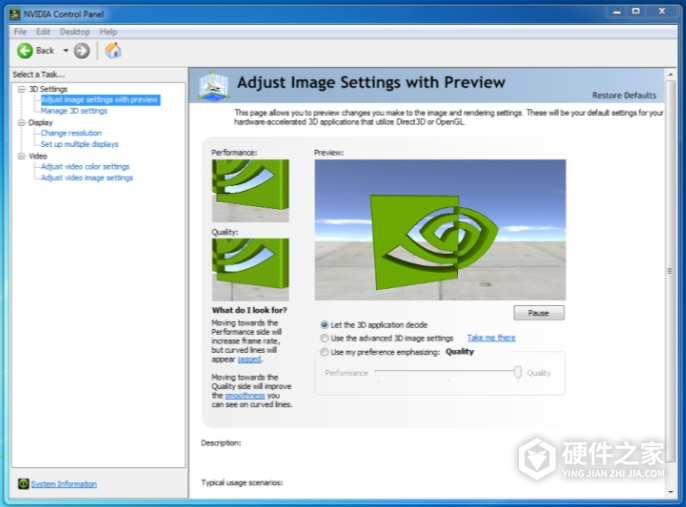
经典NVIDIA控制面板的这个页面用于调整Direct3D和OpenGL应用的图像与渲染设置。操作前,确认本机提供“通过预览调整图象设置”页面。
调整滑块并保存设置
1、打开预览页面并启用滑块
在NVIDIA控制面板左侧导航树展开“3D设置”,点击“通过预览调整图象设置”。在右侧选择“使用我的优先选择,侧重于”,启用下面的性能与质量滑块。
2、向质量一侧调整
把滑块向“质量”一侧移动,观察物体曲线和圆弧边缘的平滑程度。这种减少3D边缘锯齿的处理,也称为平滑处理。
完全移到“质量”端会更侧重图像效果,同时也会降低应用程序性能。按画面效果和运行流畅程度选择合适的位置。
3、对比预览并点击应用
移动滑块后,调整结果会立即反映在大预览窗口的动画中。左侧“性能”和“质量”两个小窗口也会随之变化,可以对比物体边缘的表现。
需要固定画面细看,可以点击“暂停”。按钮变为“播放”后,再次点击即可继续动画。选好位置,点击“应用”保存更改。
性能、平衡和质量怎么选
| 滑块选项 | 侧重点 |
|---|---|
| 性能 | 偏重较高帧率,图像质量会有所降低,曲线边缘可能出现更多锯齿。 |
| 平衡 | 兼顾图像质量与运行性能,适合在两者之间取舍。 |
| 质量 | 偏重更好的图像效果,曲线边缘更平滑,但运行性能会有所下降。 |
完成设置后,回到原来的3D应用查看边缘表现与运行流畅程度,再根据实际效果微调滑块位置。
相关知识
-
 华硕nvidia控制面板怎样设置 2021-06-09
 -
华硕nvidia控制面板有什么用 2021-06-09
-
nvidia控制面板玩游戏如何设置最佳 2023-01-09
-
Win11右键调出nvidia控制面板方法 2023-10-20
-
amd显卡控制面板在哪里打开 2024-01-05
-
Win11nvidia控制面板找不到了解决教程 2023-06-01
-
如何在Win11中访问控制面板 2023-05-24
-
win11控制面板打开快捷键位置详解 2023-09-19
-
努比亚nubia Pad 3D有哪些3D功能 2023-02-21
-
win11怎么开启3d加速 2023-11-03
-
坚果j10怎么样设置3d 2021-04-24
-
明基tk800m怎么看3d电影 2021-04-16