AMD Software怎么开启音频降噪和切换视频模式?
AMD Software的Audio & Video设置页可以分别调整音频降噪和视频效果。需要减少麦克风输入或耳机输出中的背景噪音,先启用降噪并选好设备,再让游戏或会议应用使用对应的AMD虚拟音频设备。观看视频的画面效果则由Video Profile预设调整。
先核对降噪支持条件
AMD噪音抑制支持Windows 10和Windows 11,需要AMD Software: Adrenalin Edition 22.7.1或更高版本。按要使用的处理器,核对相应硬件:
- CPU处理:搭载集成显卡的AMD锐龙6000系列及更新处理器。
- GPU处理:AMD Radeon RX 6000系列及更新的台式机显卡。
配备基于Realtek ACP的ANR的系统,可能无法安装AMD噪音抑制功能。
启用音频降噪
1、打开音频和视频设置
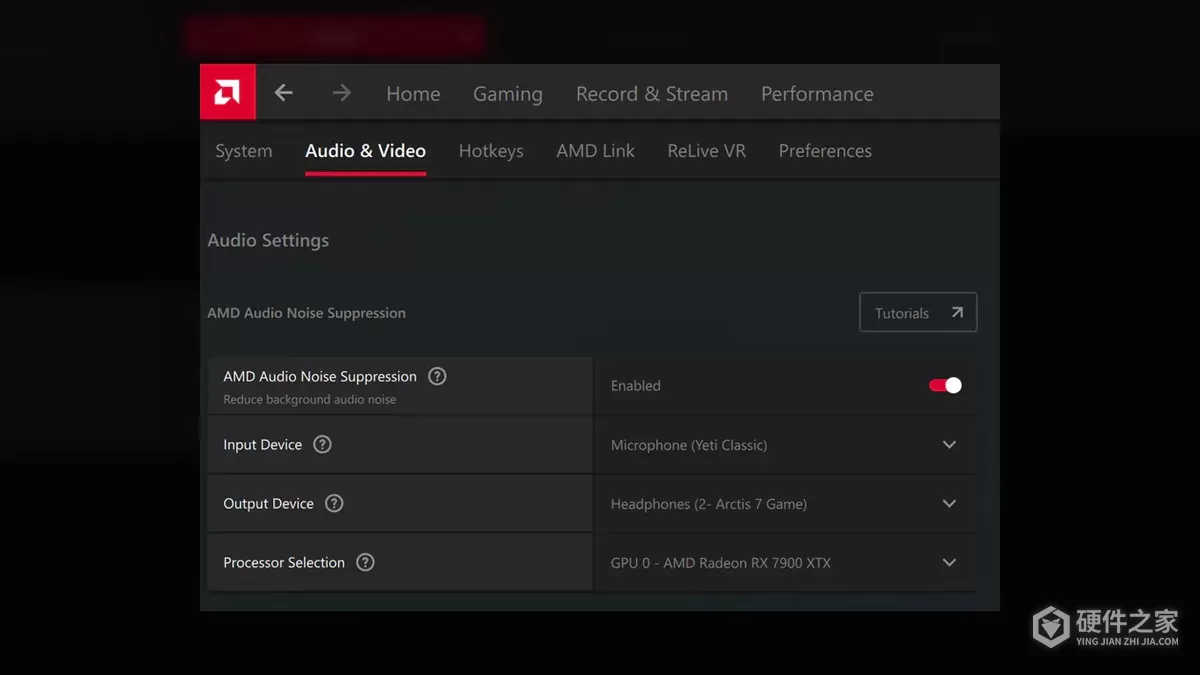
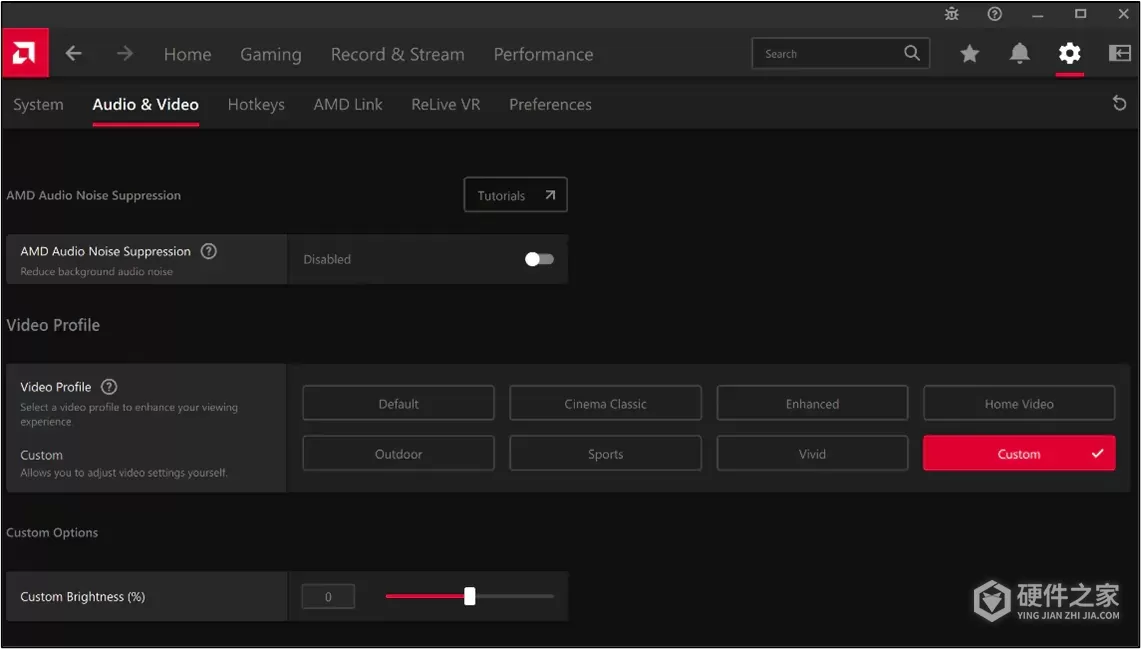
在Windows“开始”菜单中搜索AMD Software并打开应用。在Adrenalin Edition 23.9.1完整版中,在软件顶部搜索框输入Audio,再点击Audio & Video Settings进入设置页。具体可用功能由本机硬件和系统配置决定。
2、选择输入、输出和处理器
启用AMD Audio Noise Suppression。在Input Device中选择要降噪的麦克风或其他输入设备,在Output Device中选择耳机、扬声器等输出设备。可以只设置输入、只设置输出,也可以同时设置两者。
在Processor Selection中,从本机可用的CPU或GPU中选择执行降噪的处理器。
3、在实际使用的应用中选择虚拟设备
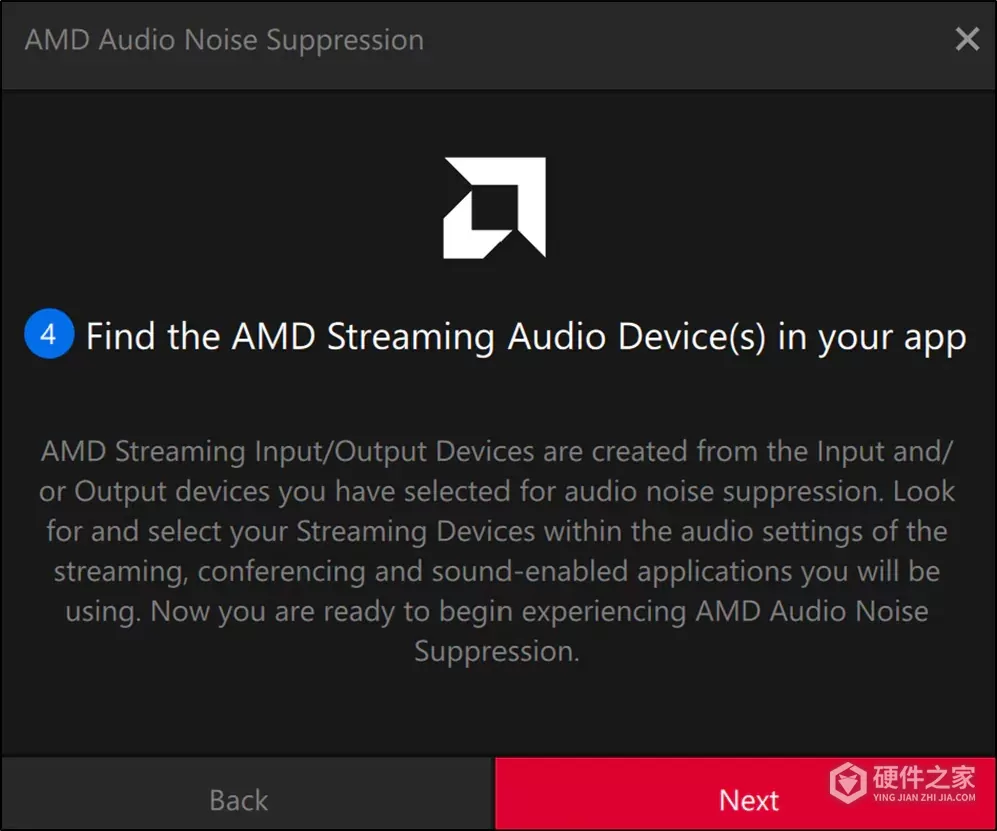
设置好输入或输出后,AMD噪音抑制会创建对应的虚拟输入、输出设备。打开要使用的游戏、直播或会议应用,在应用的音频设置中,选择对应的AMD Streaming Audio Device作为输入或输出。
只为麦克风启用了降噪,就在应用中选择对应的虚拟输入设备。为耳机或扬声器启用了降噪,则选择对应的虚拟输出设备。
选择视频模式和亮度
在同一Audio & Video页面中找到Video Profile,从本机可用的预设中选择适合观看内容的一项,点击后立即应用视频效果。
| 模式 | 用途 |
|---|---|
| Default | 使用系统默认视频设置。 |
| Cinema Classic | 在家庭影院或较暗环境中观看电影。 |
| Enhanced | 常规观看,增强整体画质。 |
| Home Video | 观看家庭录影,启用Steady Video减少拍摄抖动。 |
| Outdoor | 在明亮环境中观看视频。 |
| Sports | 观看快速运动的视频内容。 |
| Vivid | 侧重画质效果的预设。 |
| Custom | 自行调整视频设置,可使用自定义亮度。 |
需要手动调整亮度时,选择Custom,再拖动Custom Brightness滑块。亮度调整范围为-100%~+100%。
从系统托盘切换预设
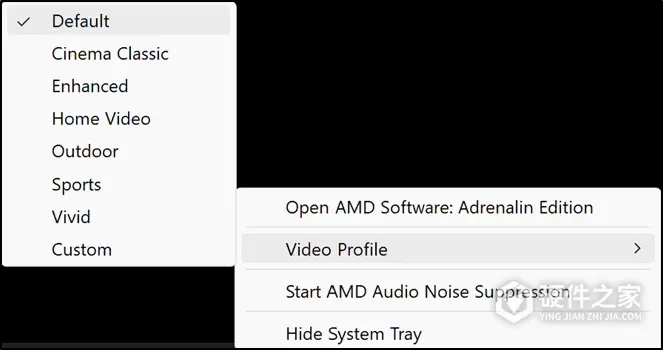
也可以打开系统托盘中AMD Software图标的菜单,进入Video Profile,再选择需要的视频模式。
-
 华为freebuds pro怎么开启降噪 2021-03-14
 -
OPPO手机怎么切换录音模式 2022-01-12
-
漫步者lollipods怎么开启降噪 2021-06-29
-
oppo专注模式怎么开启 2021-09-26
-
airpods3降噪模式怎么关闭 2022-01-20
-
罗技g903模式怎么切换 2021-03-22
-
Win11怎么去掉右键AMD Software 2023-10-15
-
小米air2pro怎么开启降噪 2020-12-22
-
鸿蒙单手模式怎么开启 2021-06-15
-
苹果手表省电模式怎么开启 2021-12-20
-
vivo手机老年模式怎么开启 2022-04-18
-
三星Note20怎么开启和关闭单手模式? 2026-10-23