华硕GPU Tweak III怎么安装和使用?模式、监控与OSD设置
华硕GPU Tweak III既能调整显卡模式和风扇,也能查看运行参数、在游戏中显示OSD监控信息。第一次使用时,可以按下载安装、选择模式、查看监控、开启OSD的顺序设置。本文适用于华硕台式电脑使用的NVIDIA或AMD显卡,以及Windows 10、Windows 11系统。
下图为软件界面示例,部分画面来自较早版本。下载时选择官网当前稳定版,实际按钮位置以安装的版本为准,图中的频率、电压和温度读数只是示例值。
下载、安装并重启
1、取得安装包。打开ASUS GPU Tweak III官网,向下找到下载区域,选择“稳定版”(STABLE VERSIONS),再点击Download,下载当前提供的稳定版本。
2、运行安装程序。下载完成后先解压,双击其中的GPU Tweak III安装执行文件,按照安装向导提示完成安装。
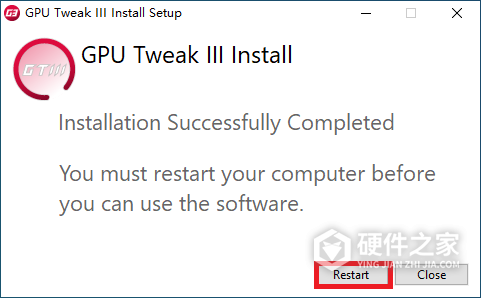
3、重启后打开软件。出现安装完成提示后,点击Restart重启电脑,再双击桌面的GPU Tweak III图标进入主画面。
预设、超频、静音模式怎么选
在主界面上方点击对应模式即可启用。“预设模式”使用显卡初始参数,适合先观察原有状态。“超频模式”偏向更高性能,相比预设模式,温度和风扇声音可能更高。“静音模式”降低风扇噪音,也可能带来更高温度和一定性能下降。
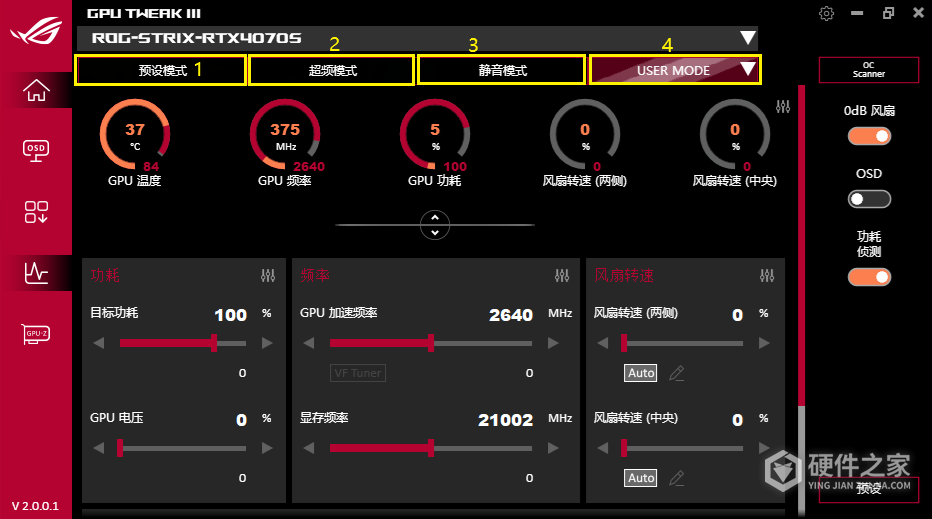
USER MODE是自定义模式,需要先在进阶设置中调整并保存参数,再套用已保存的配置。点击旁边的下拉箭头可管理配置,选择新增、输入名称并保存,也可编辑名称或导入、导出已有配置文件。
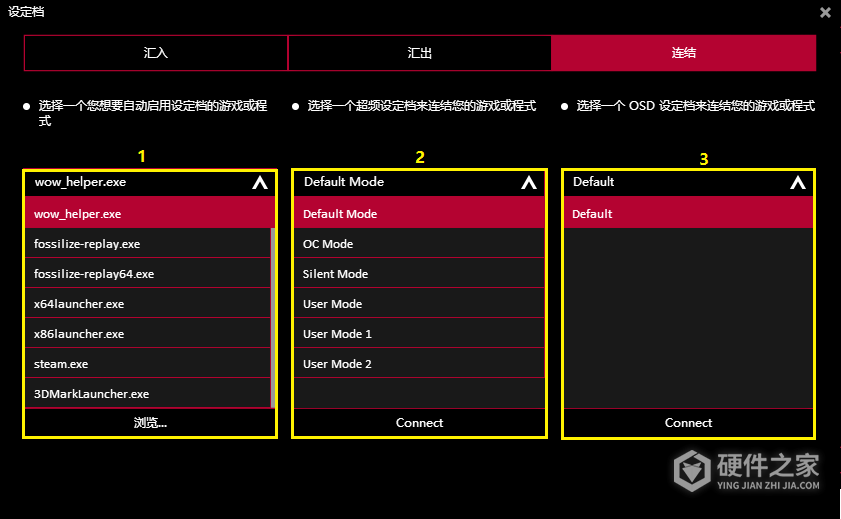
若要让特定游戏使用指定配置,在“连接”页面浏览选择该游戏或应用程序,选好模式或配置文件后点击Connect,再为它选择对应的OSD配置并点击Connect。图中的程序名称仅用于演示,应改选自己的实际程序。
查看显卡监控与日志
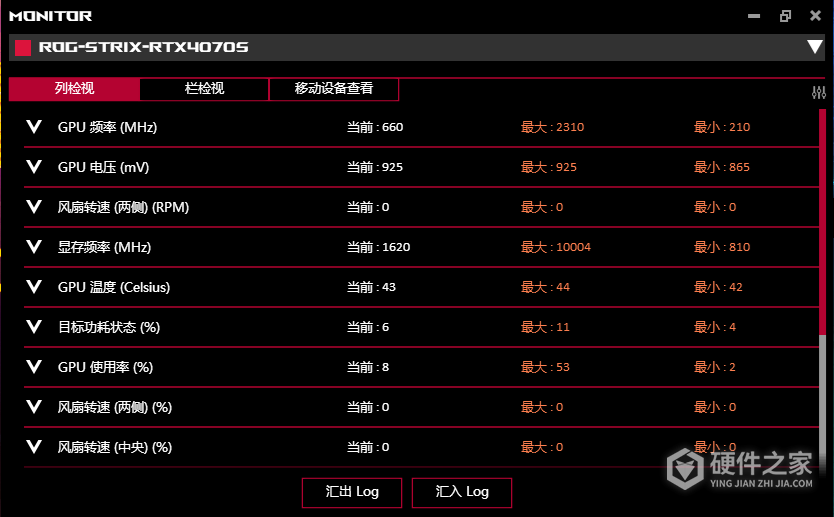
在双窗口视图中,左边是监控窗口,右边是功能设置窗口,中间的链条图标可连接或取消两个窗口的吸附。也可以点击左侧的监控图标,调出监控窗口。
监控窗口可查看GPU频率、电压、温度和风扇转速等项目,并在“列检视”和“栏检视”之间切换。需要保留监控记录时,可使用窗口下方的“汇出Log”,已有日志则用“汇入Log”载入。
在游戏画面中显示OSD
1、打开OSD设置并开启主开关。点击左侧OSD图标进入设置页,还要开启主界面右侧的OSD开关。图中右侧开关处于关闭状态,使用时需要将它打开。仅进入设置页面,不等于已启用游戏内显示。
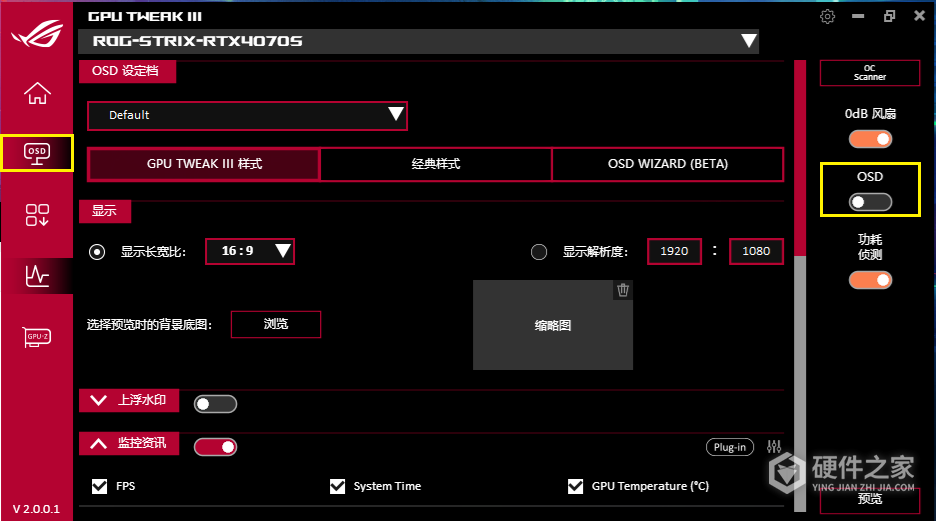
2、选择样式和显示项目。可载入已有OSD配置,选择GPU Tweak III样式或经典样式,在“显示”中设置长宽比或分辨率,再在“监控资讯”中勾选需要显示的内容,例如FPS、GPU温度或GPU使用率。
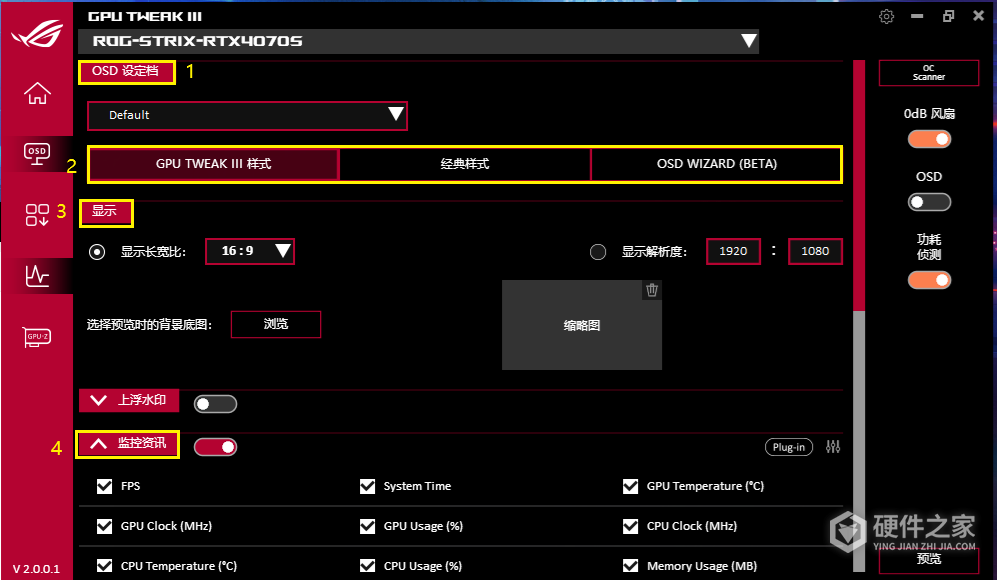
3、调整位置并检查游戏显示。可通过拖动或输入X、Y坐标调整OSD位置,文字字体、颜色及背景效果也能修改。进入对应游戏查看所选信息,若该程序已加入OSD黑名单,它会被排除在OSD显示之外。
选项缺失与卸载
风扇设置会随显卡规格不同而变化,两侧风扇、中央风扇或外接风扇等项目并非每张卡都有。0dB风扇选项也只会在支持该功能的显卡上显示,不能按示例图判断所有显卡都应具备相同开关。需要查看显卡规格参数时,可点击左侧GPU-Z入口。
不再使用时,打开Windows控制面板,进入“程序和功能”,找到GPU Tweak III,右键选择“卸载”,按向导完成操作。
-
 华硕GPU Tweak III的Level Sense怎么校准?阈值设置与告警排查 2026-10-26
-
ROG Ally怎么设置控制模式和按键映射? 2026-10-31
-
华硕笔记本F1-F12怎么切换?Fn键与热键模式设置方法 2026-10-27
-
鸿蒙简易模式怎么设置 2021-07-23
-
realme gt怎么设置深色模式 2021-03-05
-
真我gtneo儿童模式怎么设置 2021-04-19
-
苹果手机怎么设置恋爱模式 2021-10-19
-
iphone游戏专注模式怎么设置 2022-07-01
-
华硕h110m-a如何设置ide模式 2022-06-16
-
英伟达发布Minerva,整合GPU集群遥测与故障分析 2026-10-23
-
荣耀路由2s设置监控 2022-02-14
-
oppoa93儿童模式怎么设置 2021-02-25