微星笔记本Win11怎么设置外接显示器?
微星笔记本通过支持视频输出的接口接上外接显示器后,先在Win11中选择“复制”或“扩展”。使用扩展模式,可以进一步安排两块屏幕的位置、指定主屏幕并调整外接屏分辨率。外接屏没有画面或系统识别不到,可以从输入源、线材和Windows检测功能开始排查。
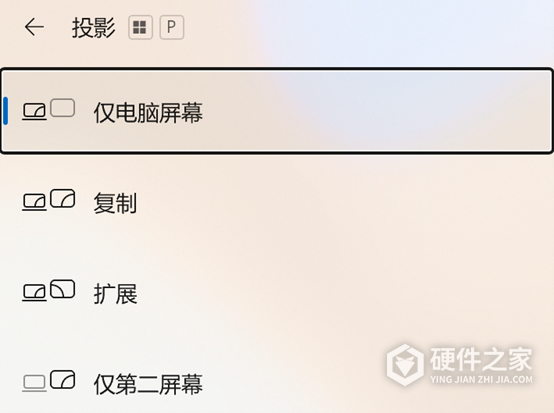
设置外接显示器
1、连接并选择输入源
把显示器接到笔记本支持视频输出的接口,使用对应的连接线。在显示器菜单中,将输入源选为实际接线使用的HDMI、DisplayPort或USB-C。使用USB-C连接前,先核对该型号的接口是否支持视频输出。具体输出能力以笔记本型号为准。
2、选择复制或扩展
按Windows键+P打开投影菜单。两块屏幕需要显示相同内容,选择“复制”。需要把桌面延伸到外接屏、在两屏之间移动窗口,选择“扩展”。
选择“扩展”后,可以继续下面的独立屏幕设置。
3、调整扩展屏排列
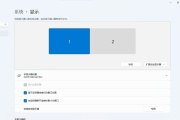
打开“设置”→“系统”→“屏幕”,点击“标识”,查看每块屏幕上出现的编号。按实际摆放位置拖动编号方块,让左右或上下关系一致,再点击“应用”。在两块屏幕之间移动鼠标,检查跨屏方向是否与实际摆放一致。
4、指定主屏幕
先选中准备作为主屏幕的显示器编号,再展开“多显示器”,勾选“设为主显示器”。
5、调整外接屏分辨率
在扩展模式的“屏幕”页面,先选中外接显示器对应的编号,再将分辨率设为系统建议值或这台显示器的原生分辨率,查看画面是否完整、清晰。
没有画面的排查方法
查看系统是否识别到外接屏
在“设置”→“系统”→“屏幕”中展开“多显示器”,点击“检测”重新搜索外接屏。Windows键+P没有反应,也先到这个页面查看有没有外接屏编号。检测后仍没有外接屏,再检查连接线和接口。
更换线材和接口测试
更换一根连接线,再尝试另一组可用的视频输出接口,每更换一项就观察画面是否恢复。之后将外接显示器接到另一台设备,检查它能否正常显示,并再次核对显示器输入源与实际接线是否一致。
测试支持的显卡模式
基础显示设置和连接检查后仍异常,可在支持MUX或显卡模式切换的机型上打开预装管理软件。例如在MSI Center中进入“功能”→“场景设置”→“显卡模式切换”,在“独显直连”和“混合输出”之间切换。按系统提示重新启动,再重新连接外接屏测试。未提供这项功能的机型跳过此项。
检查显卡驱动
设置和连接排查仍未解决问题,再按笔记本实际搭载的Intel、NVIDIA或AMD显卡检查驱动更新或重新安装。仍需进一步检测,可以联系微星售后。
-
 Win11怎么设置双屏显示器 2023-05-23
-
微星笔记本Win11游戏帧数低怎么办? 2026-11-24
-
微星笔记本怎么设置Windows快速启动? 2026-11-24
-
win11怎么调显示器hz 2023-12-08
-
Win11系统笔记本要怎么分区 2023-05-16
-
Win11无法连接显示器怎么办 2023-05-25
-
笔记本win11怎么录屏幕视频带声音 2023-08-09
-
win11减少笔记本电池损耗方法 2023-10-09
-
联想笔记本bios怎么设置 2022-09-26
-
解决win11显示器无信号方法 2023-05-17
-
怎么打开Win11笔记本摄像头 2023-10-19
-
如何关闭笔记本win11自动更新 2023-08-27