GeForce GT 730在Windows 10 64位系统上怎么选驱动?
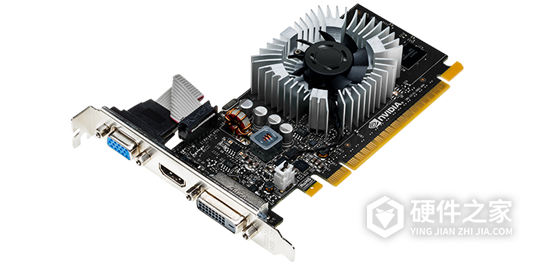
台式机GeForce GT 730有Fermi和Kepler两个版本,对应的驱动分支不同。给这张卡装Windows 10 64位驱动,可以在设备管理器里查看硬件ID,再到英伟达官网下载适合这张卡的历史版本。
1、查看显卡的硬件ID
在Windows搜索框输入“设备管理器”并打开,展开“显示适配器”,右键单击对应的显卡,选择“属性”→“详细信息”。在“属性”下拉列表中选择“硬件ID”,记下DEV_后面的四位十六进制字符。列表里有多个显示适配器,可以分别打开属性核对。
2、按设备ID选择驱动分支
下表列出几种台式机GeForce GT 730的设备ID,以及各自可核对的Windows 10 64位驱动下载页。
| 设备ID示例 | 芯片架构 | 英伟达下载页 |
|---|---|---|
0F02 | Fermi | 391.35 Game Ready驱动下载页 |
1287、0FC9 | Kepler | 475.14 GeForce安全更新驱动下载页 |
475.14支持名单里的GT 730仅指台式机Kepler版。设备ID不在表内,或用的是品牌整机原配显卡,可以记下整条硬件ID(包括有显示的SUBSYS_部分)和显卡或整机的完整型号,再到对应厂商的支持页核对。笔记本GeForce GT 730M、Windows 10 32位或其他系统都需要另外查对应的驱动包。
Fermi版从2018年4月起停止接收Game Ready更新,关键安全更新原定到2019年1月。台式机Kepler版从2021年10月起停止接收Game Ready更新,关键安全更新原定到2024年9月。表里的两个版本都是历史存档。
3、核对下载项和安装结果
下载前,把设备ID与上表的对应项核对,再在英伟达下载页查看“Operating System”和“Supported products”,比对电脑上的Windows版本、系统位数和显卡型号。核对后可在对应页面点“Download”。
装好后重新打开设备管理器,查看“显示适配器”下的显卡名称,并在该设备的“属性”→“驱动程序”里查看驱动程序版本。如果安装程序提示找不到兼容硬件,可以用完整硬件ID和显卡或整机型号向厂商核对适用的安装包。
-
 在Windows 11上使用多窗口教程 2023-05-23
-
兄弟DCP-L2550DW在Windows上怎么打开状态监控器? 2026-11-06
-
怎么在Win11上运行安卓 2023-05-23
-
如何查看电脑操作系统是32位还是64位 2023-04-12
-
理光IM C4500在Mac上怎么安装网络打印驱动? 2026-10-31
-
苹果妙控鼠标在Windows系统能不能用 2021-11-26
-
鸿蒙系统怎么投屏到电视上 2022-02-15
-
怎么在Windows11/10中查看正在运行的进程 2023-05-23
-
为什么在 iPhone 中删除的照片,在 iPad 上也消失了 2021-04-13
-
怎么激活Windows11系统 2023-05-23
-
iwatch上显示的6位验证码在哪 2020-09-19
-
华硕主板在Windows 11里怎么开关LE音频? 2026-11-15