华硕主板BIOS怎么开启蓝牙?
作者:
迷魂冰
更新时间:
2026-11-24 21:05
华硕主板在BIOS中禁用了蓝牙后,可将Bluetooth Controller改为Enabled(启用)并保存退出。使用Windows 11时,再确认系统蓝牙开关和适配器都已启用。
先在华硕官网对应主板型号的“技术规格”中查看蓝牙项目。下面的BIOS路径适用于支持蓝牙、且提供Bluetooth Controller选项的主板。找不到该项时,按本机型号核对手册中的设置位置。
在BIOS中启用蓝牙
1、进入高级模式
开机时按Del进入BIOS。在EZ Mode(简易模式)下,按F7进入Advanced Mode(高级模式)。
2、启用蓝牙控制器
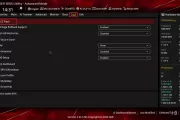
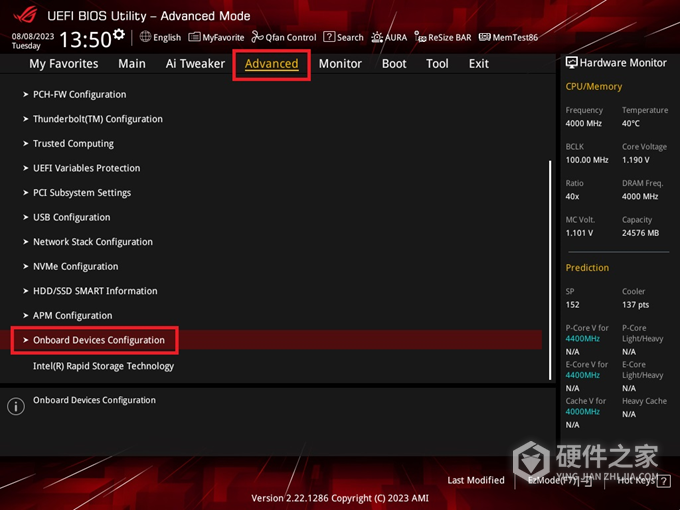
选择顶部的Advanced页签,进入Onboard Devices Configuration(板载设备配置)。
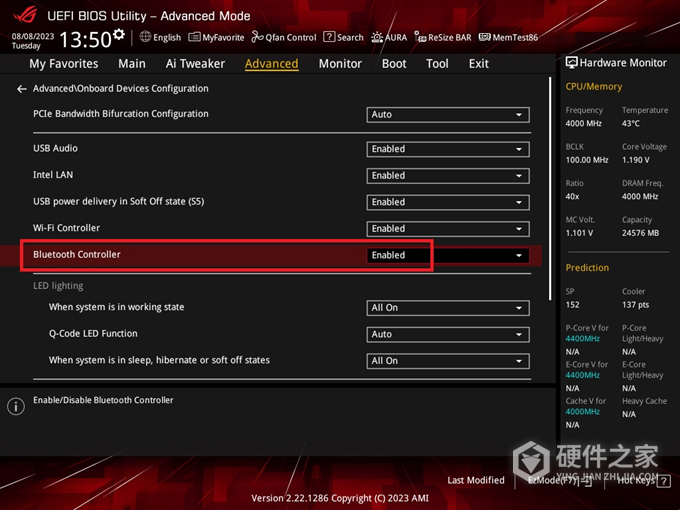
找到Bluetooth Controller。当前为Disabled(禁用)时,改为Enabled(启用),已经为Enabled就保留该状态。
3、保存并退出
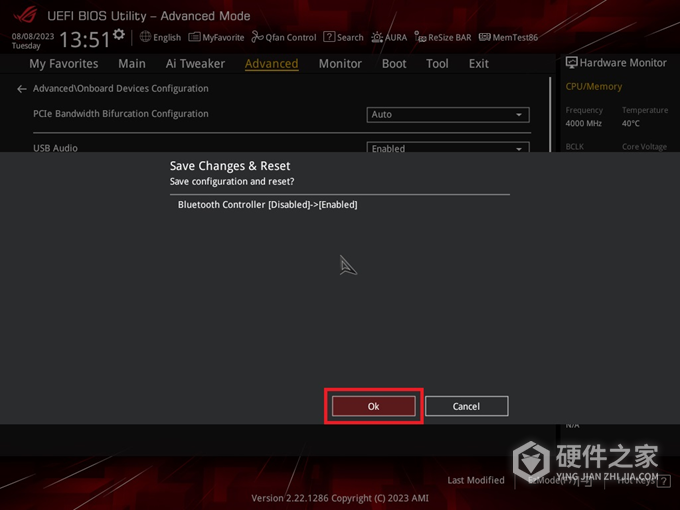
修改后按F10,在保存确认窗口核对Bluetooth Controller的变更,再点击OK保存并退出BIOS。再次进入该菜单检查时,应保留为Enabled。
在Windows 11中检查蓝牙
1、打开系统蓝牙开关
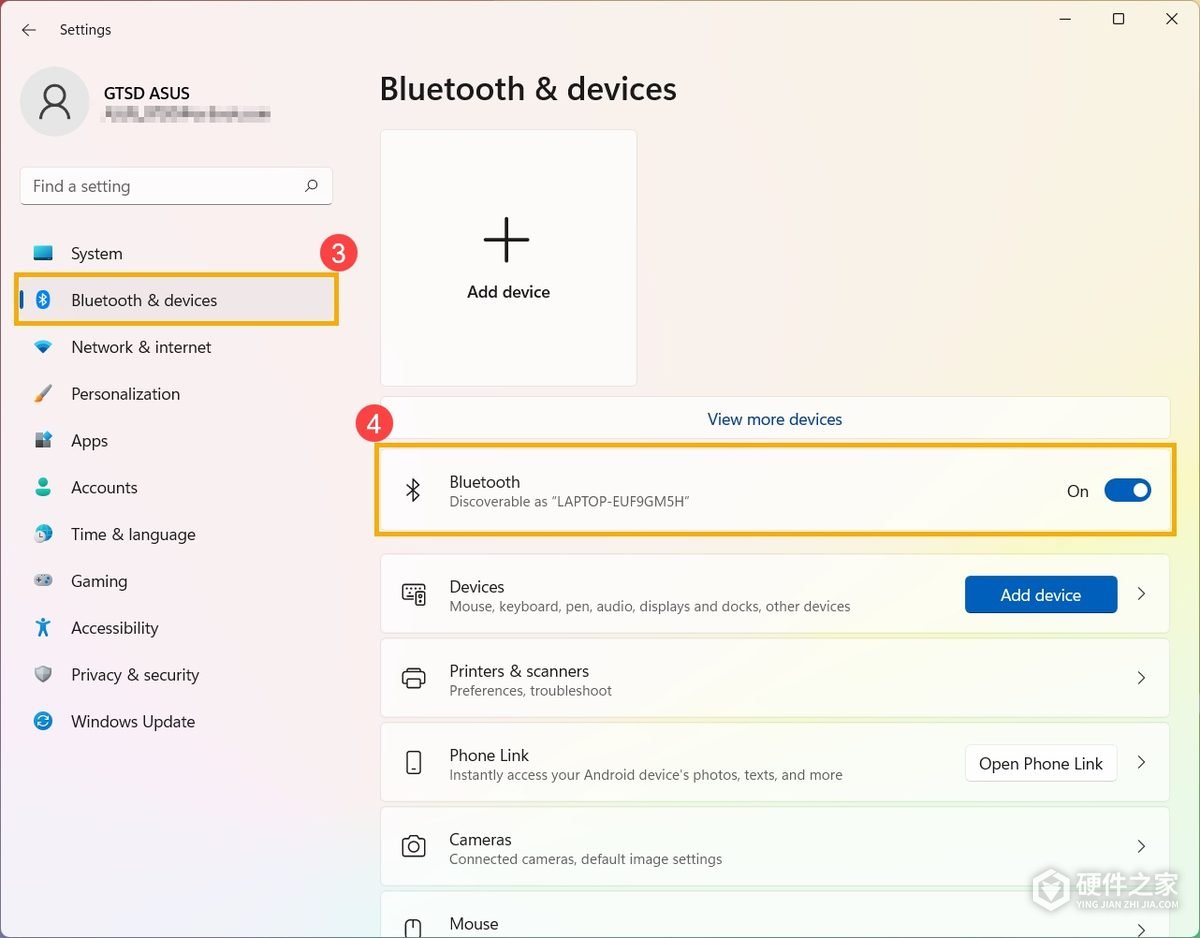
从“开始”进入“设置”,打开“蓝牙和设备”,确认“蓝牙”开关为开启状态。
2、检查适配器是否被禁用
在Windows搜索栏搜索并打开“设备管理器”,点击“蓝牙”分类左侧的箭头展开列表。
检查列表内蓝牙适配器的图标。图标本身带有向下的禁用箭头时,右键该适配器,选择“启用设备”(Enable device)。适配器名称以本机实际显示为准。
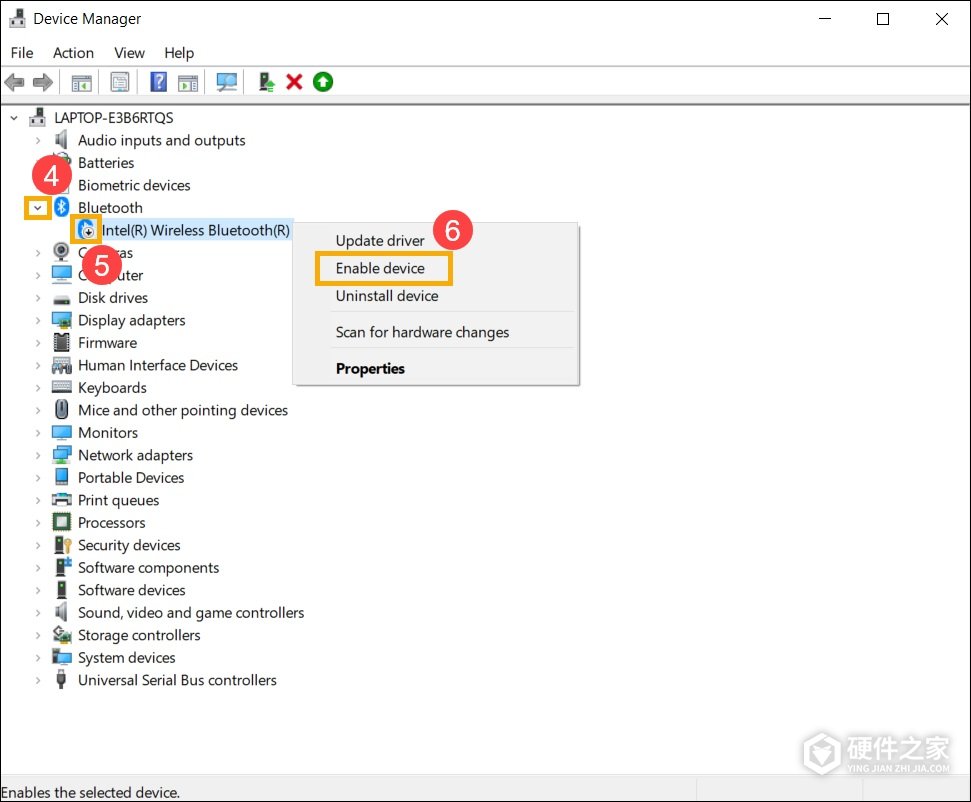
启用后检查禁用箭头是否消失,再回到设置确认蓝牙开关保持开启。仍然没有蓝牙设备、无法打开开关或连接异常时,需继续检查对应型号的蓝牙驱动及连接问题,必要时联系华硕服务中心。
相关知识
-
 华硕主板怎么进入bios 2020-11-27
-
华硕amd主板怎么开启vt 2021-01-28
-
华硕z590主板怎么进入bios 2022-01-11
-
华硕主板BIOS怎么关闭安全启动状态 2023-01-17
-
华硕主板BIOS怎么关闭安全启动状态 2023-03-03
-
华硕主板怎么用EZ Flash更新BIOS? 2026-11-14
-
华硕主板BIOS怎么改成简体中文? 2026-11-24
-
华硕主板不开机怎么看出厂BIOS版本? 2026-11-14
-
华硕b460主板bios设置 2022-01-12
-
华硕z490主板bios设置 2022-01-12
-
华硕主板BIOS怎么组建RAID?Intel与AMD操作步骤 2026-10-29
-
惠普主板怎么开启vt虚拟化 2022-12-13