Win11用NVIDIA显卡,设备管理器多出监视器怎么办?
作者:
魅力
更新时间:
2026-11-28 13:48
Windows 11台式机通过HDMI或DisplayPort把屏幕直连到GeForce显卡后,设备管理器的“监视器”列表有时比桌上的屏幕多。换下或拔掉的屏幕也可能留下记录。打开Windows的“显示”页核对当前屏幕,再到设备管理器看多出来的条目是否显示代码45。
核对当前屏幕和设备记录
1、识别正在使用的显示器
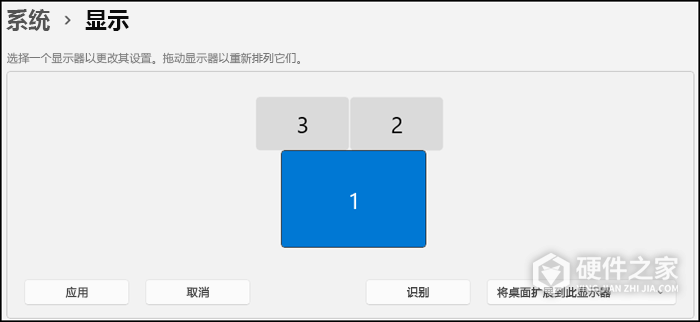
打开“设置”→“系统”→“显示”。页面上有多个屏幕编号时,点击“识别”,看桌上的每块屏显示哪个编号。如果两块屏正在复制同一个桌面,把实体屏和接线一起对照,别按方框数计算屏幕数量。
如果已经安装NVIDIA控制面板,而且里面有“显示”菜单,可以打开“显示”→“设置多个显示器”,把鼠标移到显示器图标上查看型号和连接情况。
2、查看多出条目的设备状态
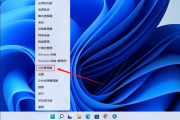
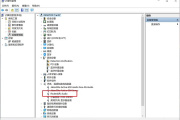
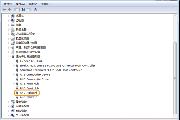
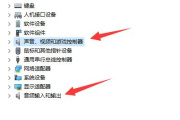
在Windows搜索中打开“设备管理器”,展开“监视器”。点击“查看”→“显示隐藏的设备”,对照开关前后的列表。右键点击只在开启后才出现的条目,打开“属性”,在“常规”的“设备状态”里查看有没有代码45。
能认出这是已拔下的旧屏,且设备状态显示代码45,说明Windows目前没有检测到这台屏的连接。在用的屏幕显示正常,就可以保留这条旧记录。
接上的显示器没有画面怎么办?
如果接着的屏没出现在Windows的“显示”页,检查视频线两端是否插牢,并在显示器菜单里选中实际接线的HDMI或DisplayPort输入。然后在“设置”→“系统”→“显示”里展开“多个显示器”,点击“检测”。
屏幕已被识别但仍没有桌面画面,可以按Win+P选择“扩展”,看看桌面是否出现在这块屏上。
相关知识
-
 Win11任务管理器被管理员禁用怎么办 2023-05-17
-
Win11网络速度监视器安装使用方法 2023-11-13
-
Win11中缺少Realtek高清晰音频管理器怎么办 2023-05-24
-
win11计算机管理器打开教程 2023-10-19
-
Win11文件资源管理器无法正常使用怎么办 2023-10-05
-
佳能LBP664Cx在Win10不识别USB?设备管理器排查方法 2026-11-07
-
win11任务管理器被管理员禁用怎么解决 2023-12-08
-
Win11资源管理器闪退解决教程 2023-05-16
-
Win11资源管理器空白解决方法 2023-12-13
-
Win11任务管理器原样恢复方法 2023-11-25
-
Win11任务管理器恢复原样步骤 2023-06-01
-
如何在Win11中启用功能访问管理器服务 2023-05-25