AMD显卡驱动安装提示错误205怎么办?
作者:
芯水
更新时间:
2026-11-16 10:43
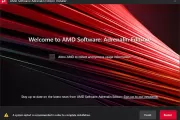
AMD Software安装结束后弹出错误205,表示安装已经完成,但Windows Update可能在此过程中换回了这块显卡原先使用的驱动。可以临时修改Windows的设备安装设置,重启后重新安装匹配的驱动包,再查看已安装的Windows驱动版本。
1、临时修改设备安装设置
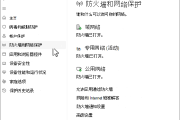
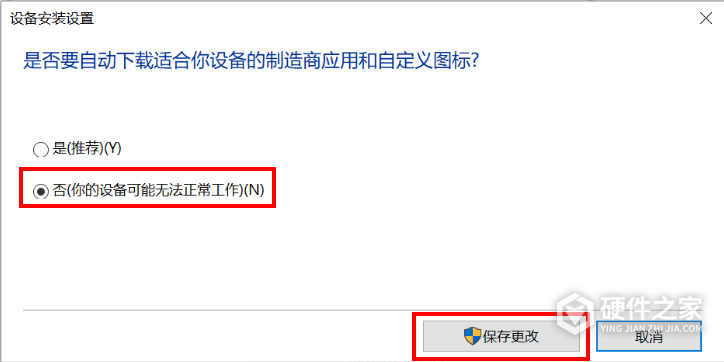
在Windows任务栏的搜索框输入sysdm.cpl,按回车打开“系统属性”。点开“硬件”选项卡,选择“设备安装设置”,记下当前选项。选“否”,点击“保存更改”,然后重启电脑。
2、重装匹配的AMD驱动
电脑重启后,运行支持当前Radeon显卡型号和Windows版本的AMD Software安装包。如果不确定手头的安装包是否适用,可以到AMD官网的驱动下载页按显卡型号和系统查找。
3、查看已安装的驱动版本
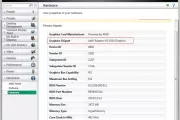
重装后,如果能打开AMD Software: Adrenalin Edition,在软件的搜索框输入“系统”(英文界面输入System),进入系统设置(System Settings)。在硬件与驱动(Hardware & Drivers)区域展开软件与驱动详情(Software & Driver Details),查看“AMD Windows Driver Version”一行。
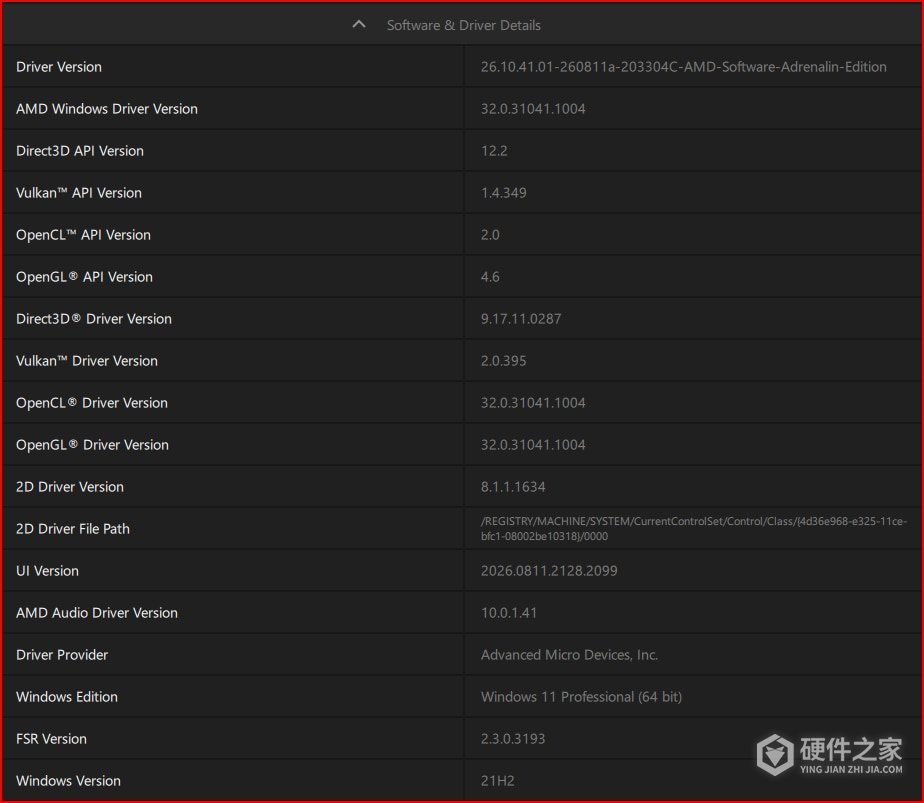
如果安装包的发行说明列出了“Windows Driver Store Version”,可以用这个版本号对照软件里的“AMD Windows Driver Version”。Adrenalin软件包本身有单独的版本号。
4、恢复设备安装设置
重装完成并检查版本后,按第1步的路径打开“设备安装设置”,恢复记下的选项。原先选“是(推荐)”的电脑改回“是”,然后点击“保存更改”。
相关知识
-
 AMD显卡驱动安装提示错误174怎么办? 2026-10-24
-
Windows 10安装AMD显卡驱动提示错误1604怎么办? 2026-10-29
-
AMD显卡驱动提示错误207怎么办? 2026-10-24
-
AMD显卡驱动安装报错192怎么办? 2026-11-08
-
AMD显卡驱动安装报错175怎么办? 2026-10-27
-
AMD显卡驱动安装报错196怎么办? 2026-10-24
-
AMD显卡驱动安装报错194怎么办? 2026-10-26
-
AMD显卡驱动安装报错98怎么办? 2026-10-27
-
AMD显卡驱动安装报错195怎么办? 2026-10-28
-
安装AMD显卡驱动报错99怎么办? 2026-11-07
-
AMD显卡驱动安装报错193怎么办? 2026-11-09
-
AMD显卡出现182错误怎么办 2022-11-21