Win11怎么修改账户
软件在满足用户的日常需求的同时,也兼顾了界面的美感,一直经久不衰,最近这款软件中出现了Win11怎么修改账户问题,很多小伙伴不清楚是什么原因造成的,该如何解决,为此小编给大家整理关于Win11怎么修改账户问题的解决办法,感兴趣的快来看看吧!
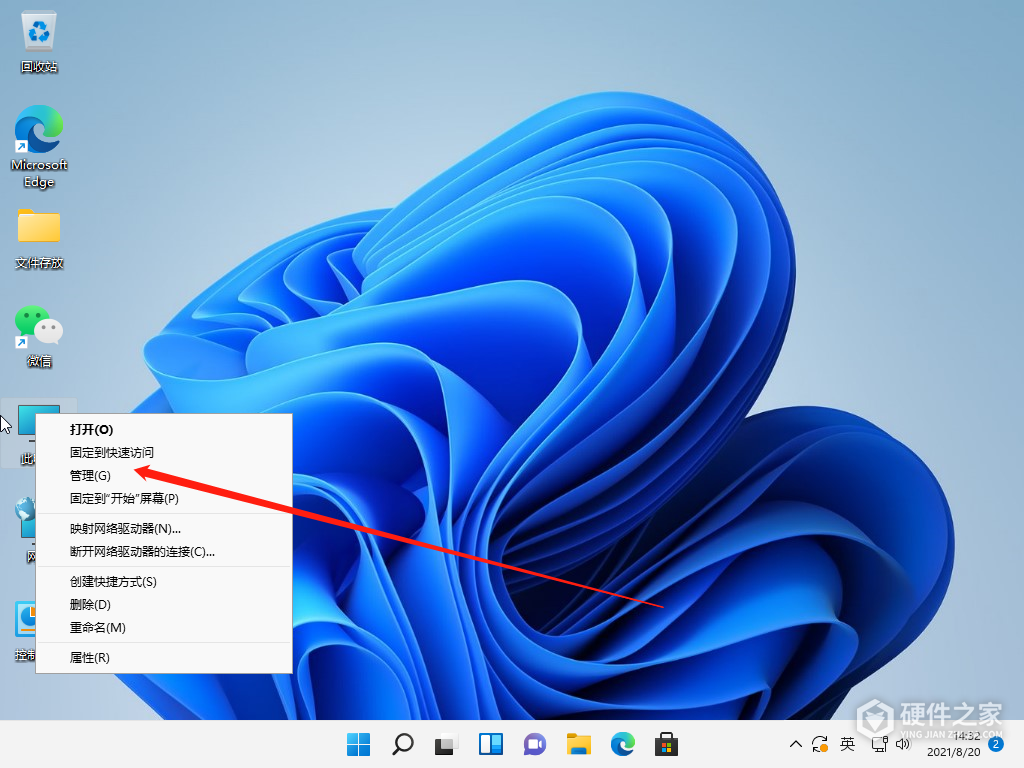
一、修改用户名
如果你想要修改你的Windows 11用户名,可以按照以下步骤进行操作:
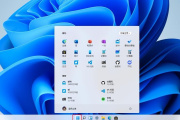
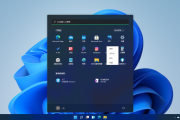
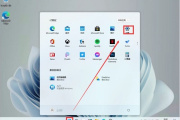
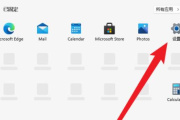
1、 点击“开始”菜单,在弹出的菜单中选择“设置”。
2、 在“设置”窗口中,选择“账户”。
3、 在“账户”选项卡中,选择“其他用户”。
4、 选择你要修改的用户账户,并点击“更改账户类型和名称”。
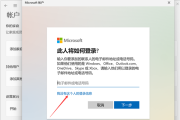
5、 在弹出的窗口中,输入你要修改的新用户名,然后点击“完成”。
二、修改密码
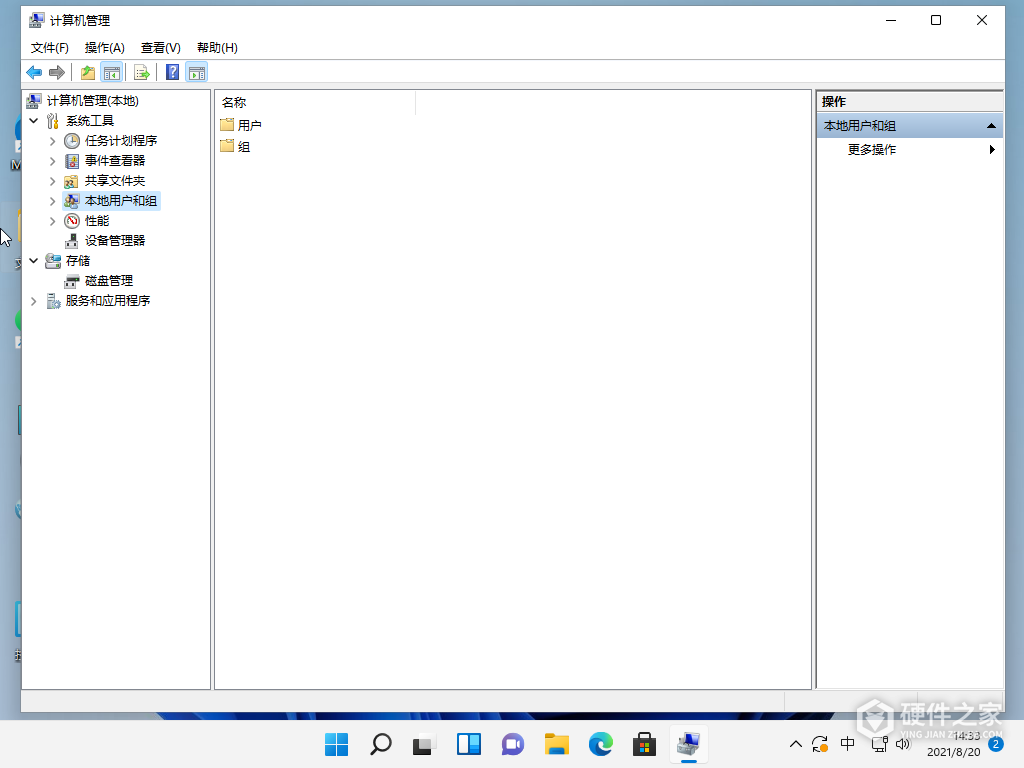
如果你想要修改你的Windows 11密码,可以按照以下步骤进行操作:
1、 点击“开始”菜单,在弹出的菜单中选择“设置”。
2、 在“设置”窗口中,选择“账户”。
3、 在“账户”选项卡中,选择“登录选项”。
4、 在“登录选项”中,选择“更改”,然后输入你的当前密码。
5、 输入新密码并确认,然后点击“下一步”即可完成设置。
三、修改邮箱
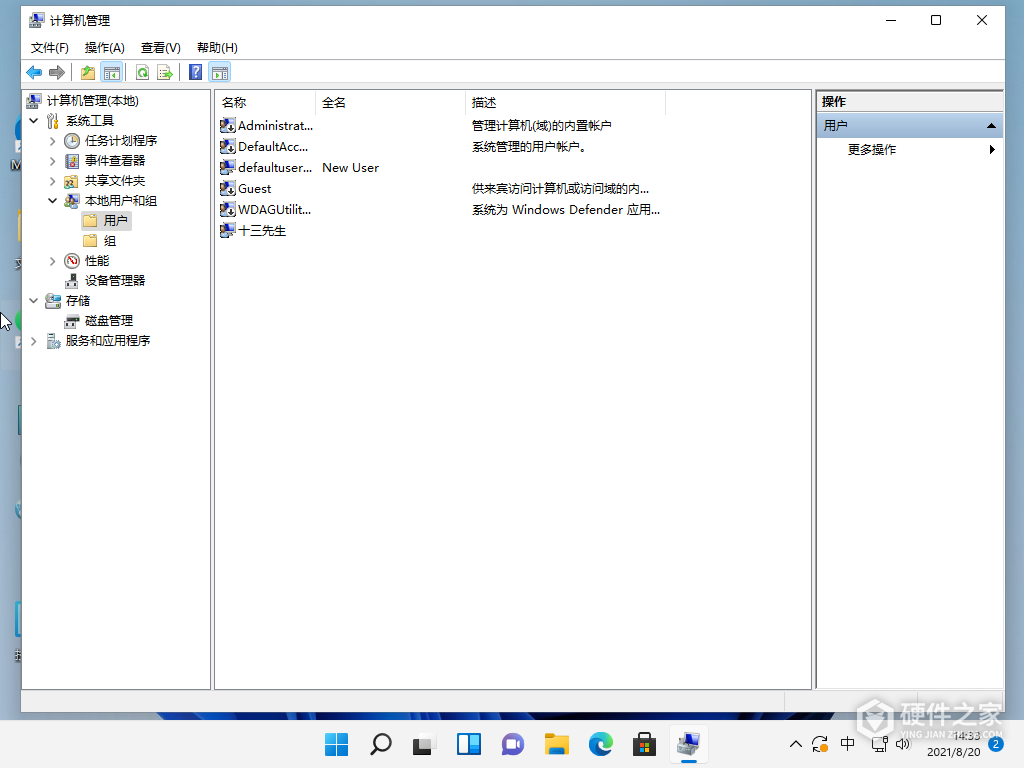
如果你想要修改你的Windows 11邮箱,可以按照以下步骤进行操作:
1、 点击“开始”菜单,在弹出的菜单中选择“设置”。
2、 在“设置”窗口中,选择“账户”。
3、 在“账户”选项卡中,选择“电子邮件和账户”。
4、 选择你要修改的邮箱账户,并点击“管理”。
5、 在弹出的窗口中,选择“更改邮箱地址”,输入新的邮箱地址并确认。
四、修改账户类型
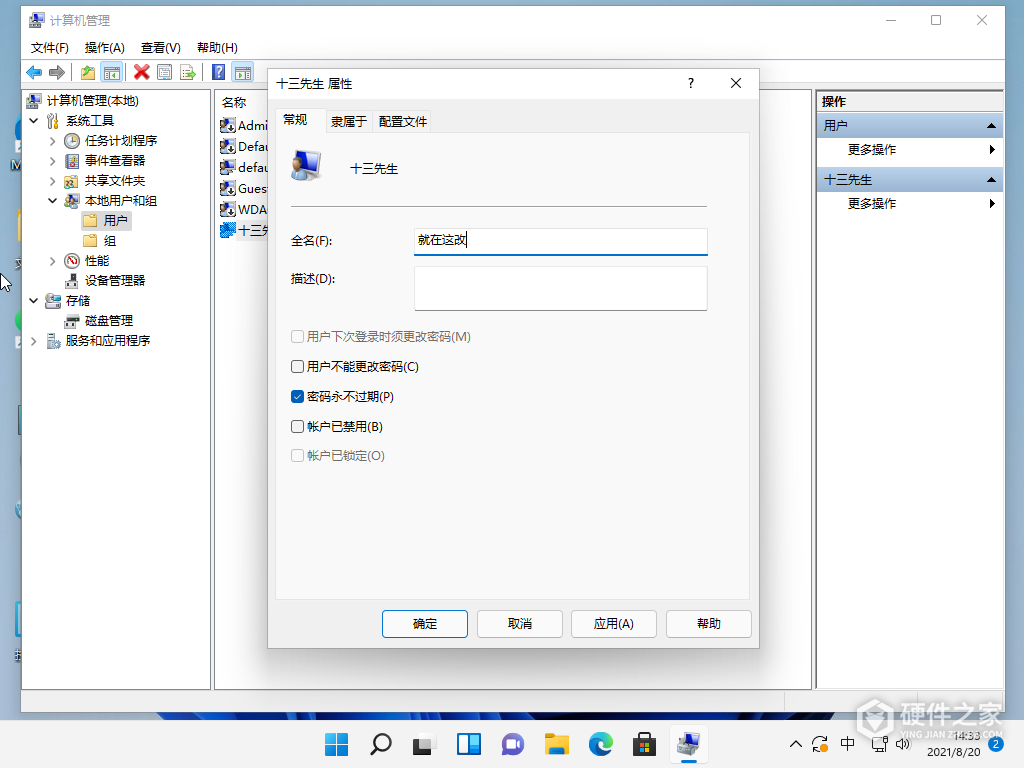
如果你想要修改你的Windows 11账户类型,可以按照以下步骤进行操作:
1、 点击“开始”菜单,在弹出的菜单中选择“设置”。
2、 在“设置”窗口中,选择“账户”。
3、 在“账户”选项卡中,选择“其他用户”。
4、 选择你要修改的用户账户,并点击“更改账户类型和名称”。
5、 在弹出的窗口中,选择“管理员”或“标准用户”,然后点击“完成”。
怎么样,解决的方法是不是很简单呢?其实大家只要在游戏中多探索探索,那么也能够轻易的发现Win11怎么修改账户的解决方法,如果你在游戏中遇到了其他问题,那么也欢迎来找寻答案。
-
 Win11账户密码怎么更改 2023-10-27
 -
Win11怎么使用本地账户安装 2023-05-16
-
win11安装怎么跳过microsoft账户 2023-07-31
-
win11账户删除方法 2023-05-17
-
win11修改dns教程 2023-05-18
-
Win11创建本地账户教程 2023-05-16
-
Win11创建本地账户教程 2023-05-17
-
Win11取消登录账户方法 2023-10-12
-
Win11账户停用教程解决账户停用的步骤 2023-05-29
-
Win11系统语言无法修改 2023-05-25
-
win11修改pin码方法 2023-05-17
-
Win11系统账户登录如何关闭 2023-05-26