华硕USB无线网卡不能用怎么办?Windows 10排查方法
华硕USB无线网卡插上后不能用,问题可能出在USB连接、驱动安装或无线网络上。先看电脑能否识别网卡,再根据“搜不到Wi-Fi”或“已经连接但无法上网”的表现继续排查。下面以Windows 10为例,使用前先核对具体网卡型号支持的系统版本。
电脑没有识别到网卡
在Windows任务栏搜索“设备管理器”,打开后展开“网络适配器”,查看有没有与所插USB网卡对应的设备。
1、检查系统兼容性和网卡外观
在该型号的产品规格中核对支持的操作系统,驱动也要与电脑实际使用的系统版本匹配。检查网卡是否有损坏、断裂或明显磨损,已经损坏就停止使用,这类损伤可能导致连接不稳定。
2、重新插拔并换USB接口
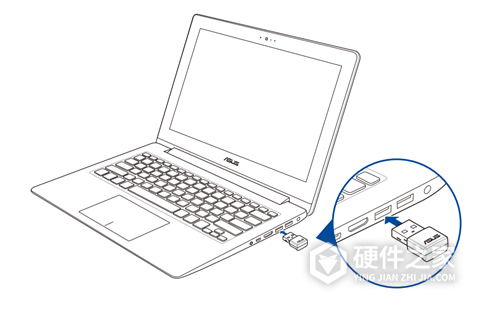
将网卡插紧,或拔下后重新插入。使用USB分线器、延长线或转接头的电脑,先移除这些设备,把网卡直接插到电脑的USB口,再查看设备管理器。
仍未识别,可以换到同一台电脑的另一个USB口,也可以插到另一台支持该网卡的电脑上,比较设备能否被识别,检查是否与原来的USB接口有关。
安装驱动,或处理安装报错
完成插接和系统兼容性检查后,安装与网卡对应的驱动。根据型号提供的文件和系统提示,选择下面适合的方式。
系统自动安装
插入网卡后,系统开始自动安装驱动,就按屏幕提示完成。没有自动安装成功,可以改用对应型号的官方驱动。
使用网卡内置或随附的驱动
带内置驱动文件的型号,可在文件资源管理器中找到以网卡名称显示的驱动盘或文件夹,打开后运行“Setup”,再点击“Install”并按提示安装。有些型号随附光盘或U盘,可使用其中的驱动安装文件。
从官网下载匹配的驱动
打开华硕下载中心,按网卡的实际型号查找驱动,并选择与电脑操作系统版本相符的文件。安装过程中报错,除了重新检查USB连接,还可以重新下载驱动再安装,检查是否由原驱动文件损坏造成。
安装完成后按提示重新启动电脑,再到“设备管理器”查看网卡是否正常显示。能够识别后,从无线网络列表选择自己的Wi-Fi名称,输入密码连接。
已经识别,仍搜不到Wi-Fi
1、检查飞行模式、距离和频段
在Windows网络设置中关闭“飞行模式”。开启飞行模式会禁用无线连接。把电脑和USB网卡移近无线路由器,减少墙壁等障碍物阻挡,再扫描网络。
核对网卡和路由器共同支持的频段。2.4GHz、5GHz和6GHz的可用信道受所在地支持范围限制,即使网卡和路由器都支持6GHz,当地未开放这一频段也可能无法连接使用。
再用另一台笔记本或手机连接同一个Wi-Fi,比较是否也出现相同问题,以便继续检查电脑或路由器一侧。
2、删除旧网络记录后重新连接
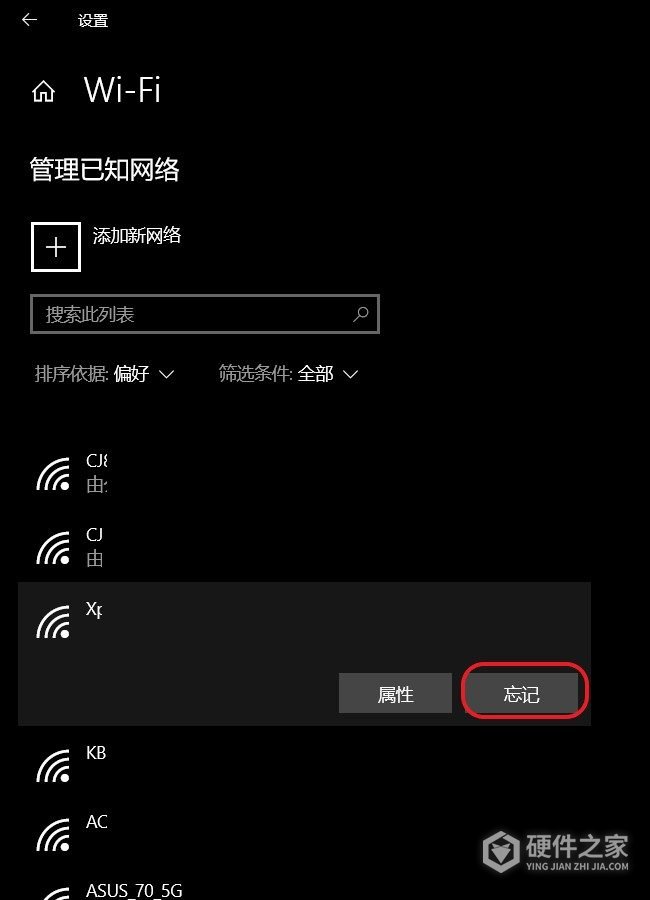
曾经连接过的网络,可以在Windows 10打开“设置”→“网络和Internet”→“WLAN”→“管理已知网络”,选择对应Wi-Fi名称,点击“忘记”。然后重新扫描网络,选中自己的Wi-Fi,输入密码连接。
3、检查路由器的无线频道
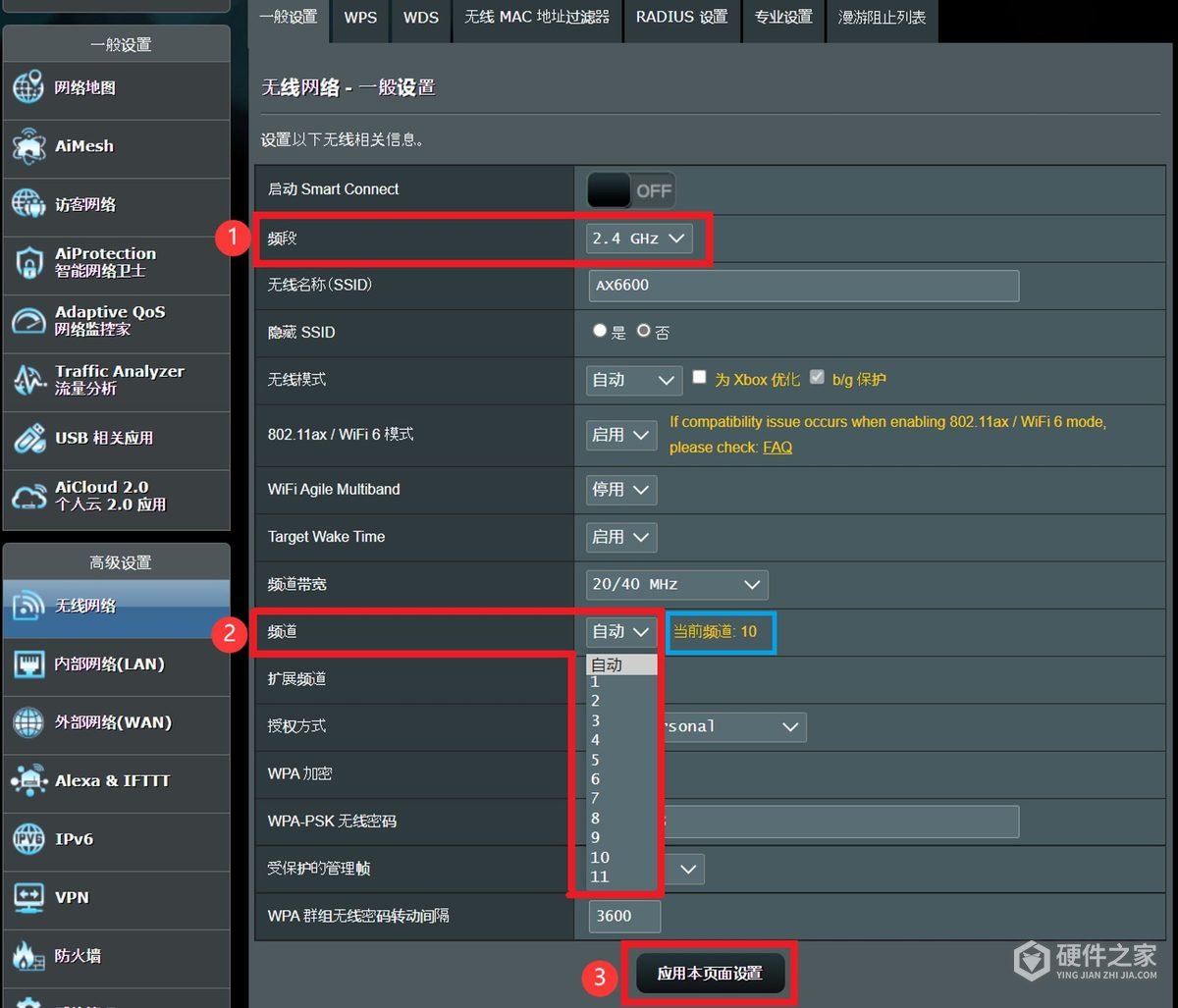
附近设备使用相同频道,可能造成干扰。华硕路由器的频道默认是“自动”,需要调整的用户,可在提供“无线网络”→“一般设置”的网页管理界面中更改。
先让电脑通过有线或无线方式连接该路由器的网络。在浏览器中输入路由器的实际IP地址,使用路由器管理员账号和密码登录。进入“无线网络”→“一般设置”,选择要调整的2.4GHz或5GHz频段,再从“频道”列表选择设备和所在地支持、且不同于当前使用的频道,最后点击“应用本页面设置”。保存后重新搜索并连接Wi-Fi。
已经连接Wi-Fi,但仍无法上网
先关闭电脑和无线路由器,再重新开启,重新连接Wi-Fi后检查能否上网。也可以让手机或其他电脑连接同一个Wi-Fi,比较是否同样无法访问网络。
检查电脑系统、网卡驱动和路由器固件是否有适用于当前设备的更新,按各自型号提供的更新方式处理。网卡驱动继续按前面的型号和系统版本匹配。
同时查看防火墙和安全软件是否拦截了网络连接,根据实际出现的拦截记录检查对应规则。同一Wi-Fi上的其他设备也无法上网,可以继续从路由器和网络连接一侧排查。
-
 华硕主板上的USB鼠标不能用怎么办? 2026-10-27
 -
腾达u10免驱usb无线网卡怎样使用 2021-04-09
-
水星mw150us无线网卡无法识别怎么办 2021-07-10
-
TP-LINK无线网卡能搜到信号但连接不上怎么办? 2026-10-25
-
腾达u9无线网卡怎么设置wifi 2021-04-09
-
Win11功能键不能用怎么办 2023-06-02
-
tl-wn726n无线网卡怎么设置发射无线信号 2021-04-06
-
腾达u2无线网卡怎么插上没用呢? 2021-04-10
-
360随身wifi3怎么设置当无线网卡 2021-04-03
-
360随身wifi3怎么设置当无线网卡 2021-11-17
-
360随身wifi3怎么设置当无线网卡 2021-04-07
-
Win11怎么解决无线网卡设备无法启动代码10 2023-10-31