更新win11预览后退回win10方法
作者:
迷魂雪
更新时间:
2023-05-23 11:48
这款软件的用户还是蛮多的,最近也有很多用户在网上求助,不知道更新win11预览后怎么退回win10,下面给大家带来详细的软件教程。这款软件功能齐全,可以满足各方面的用户需求,或许有些功能使用起来的流程会繁琐一点,为了帮助各位用户,本站还收集了这款软件最新最常用的使用教程,相信能够为各位用户带来很多便捷之处。

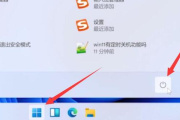
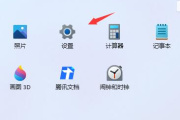
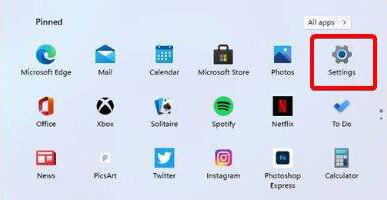
1、 打开“设置”应用程序。
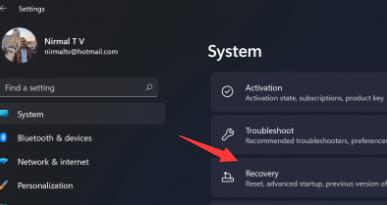
2、 点击“系统”。
3、 点击“恢复”选项卡。
4、 在“返回到 Windows 10”下,点击“开始”。
5、 按照屏幕上的提示,选择原因并接受条款。
6、 点击“下一步”。
7、 点击“返回到 Windows 10”。
8、 等待过程完成。这可能需要一段时间,取决于您的设备性能和数据量。
以上就是小编为大家带来的教程介绍了,如果更新win11预览后怎么退回win10的这篇教程有成功的帮助你解决你目前遇到的问题,那么就在评论区留言告诉小编,小编会为你去寻找更新更全的解决方法来帮助你。
相关知识
-
 升级win11后退回win10方式是什么 2023-10-14
 -
快速升级泄露版win11方法 2023-05-17
-
光影精灵安装系统Win11方法 2023-12-13
-
戴尔笔记本win11退回win10方式有哪些 2023-08-15
-
防止win10自动更新win11方式有哪些 2023-08-12
-
win11退回win10按键没用怎么办 2023-05-17
-
win11退回win10是不是要清除数据 2023-07-28
-
Win11微软输入法删除方法 2023-10-26
-
如何解决Win11退回Win10按键没反应的问题 2023-05-31
-
Win11预览计划如何取消 2023-05-31
-
win11更新卡在0%解决方法 2023-05-16
-
win11系统更新失败解决方法 2023-05-23