如何解决Win11退回Win10按键没反应的问题
作者:
小蝶
更新时间:
2023-05-31 10:18
今日不少用户都在找如何解决Win11退回Win10按键没反应的问题的使用教程,很多小伙伴还没找到正确的使用教程,不要着急,下面就给大家带来详细的图文教程,步骤拆解,详细介绍使用的每一个步骤,帮你迅速掌握使用技巧,快速上手使用软件。本站的软件教程内容覆盖全面,你需要的帮助这里都能提供。
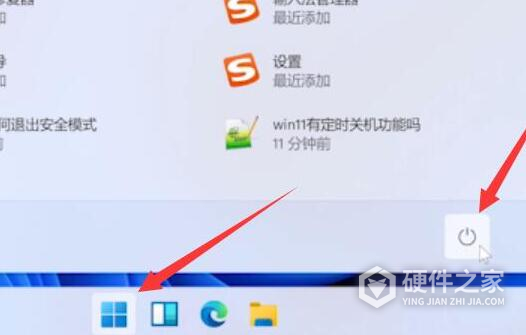
1、 检查键盘连接:首先检查键盘是否正确连接到计算机并且没有松动。
2、 重启计算机:尝试重启计算机,然后再尝试按键。
3、 更新驱动程序:更新键盘驱动程序可能会修复键盘问题。打开设备管理器,在“键盘”下找到键盘,右键单击并选择“更新驱动程序”。
4、 使用其他键盘:如果键盘仍然无法正常工作,请尝试使用另一个键盘。
5、 恢复系统:如果键盘问题仍然存在,可以考虑恢复计算机到退回到Windows 10之前的状态。
以上就是如何解决Win11退回Win10按键没反应的问题问题的全部答案了,小编搜集资料,尽可能把所有内容都罗列了出来,希望可以帮你完全了解这个问题。
相关知识
-
 如何解决win11充电没反应 2023-10-06
 -
win11返回win10没反应解决方法 2023-05-15
-
win11退回win10按键没用怎么办 2023-05-17
-
win11右键图标没反应的解决方法 2023-05-17
-
如何解决win11右键反应慢问题 2023-05-16
-
Win11打字没反应怎么解决 2023-08-16
-
Win11右键菜单没反应解决方法 2023-09-21
-
win11小组件点了没反应打不开如何解决 2023-05-22
-
如何解决win11usb共享网络电脑没反应 2023-09-07
-
小米自拍杆按键没反应 2021-12-27
-
如何解决Win11拉伸屏幕的问题 2023-05-23
-
win11玩战地5按键失灵如何解决 2023-05-17