Win11更新后没有桌面解决方法详解
作者:
大闷头
更新时间:
2023-05-30 14:48
现在市面上有很多非常不错的软件app,比如Win11更新后没有桌面解决方法详解等等,这些软件app的实用性非常强,功能强大就代表着操作有一定的复杂性,下面给大家带来详细的使用教程。与此同时,这款软件其他常见问题和解决方法,本站都有专业教程,有任何不会的地方都可以来这里查找,在极大的程度上为广大用户带来更多便捷。
1、 检查显示器连接:首先,请确保您的显示器与计算机正确连接并正常工作。您可以尝试更换显示器或使用不同的连接线来测试。
2、 切换到其他用户账户:如果您有多个用户账户,请尝试切换到其他账户并检查是否可以正常显示桌面。如果是,则可能是您的个人账户设置出了问题。
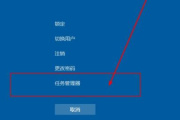
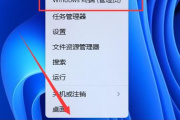
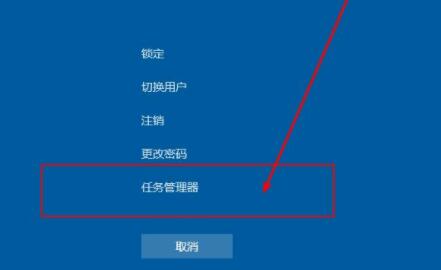
3、 重启资源管理器:在Win11中,资源管理器负责管理桌面和任务栏等功能。您可以尝试在任务管理器中终止资源管理器进程,然后重新启动它。
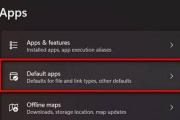
4、 恢复系统设置:如果以上方法都没有解决问题,您可以尝试通过恢复系统设置来修复。在Win11中,您可以使用“设置”应用程序中的“恢复”选项来进行恢复。
5、 重新安装操作系统:如果以上方法都无法解决问题,您可能需要重新安装操作系统。在进行此操作之前,请确保您已备份所有重要数据。
以上就是小编带来的Win11更新后没有桌面解决方法详解的全部内容了,可能小伙伴们对于这款软件还存在其他的问题,不知道该去哪找解答,这里推荐大家可以尝试在站内进行查找了解更多内容哦!
相关知识
-
 win11更新后黑屏解决方法 2023-11-05
 -
Win11更新后删除教程详解 2023-05-30
-
win11更新后cpu锁频解决方法 2023-05-17
-
win11更新后右键反应慢解决方法 2023-05-17
-
更新Win11后没有桌面如何恢复系统稳定性 2023-05-25
-
Win11无法加载系统解决方法详解 2023-05-30
-
win11没有开始按钮解决方法 2023-05-17
-
win11没有画图工具解决方法 2023-11-28
-
win11更新卡在0%解决方法 2023-05-16
-
win11系统更新失败解决方法 2023-05-23
-
win11更新中文失败解决方法 2023-05-18
-
Win11没有浏览器解决方法 2023-12-14