如何解决win11充电没反应
作者:
芯水
更新时间:
2023-10-06 12:10
win11充电没反应解决方法这个问题一直困扰着许多新手用户,常常不知道如何解决,这个问题的原因是什么,很多小伙伴都不清楚,小编为此给大家整理关于win11充电没反应解决方法详细教程,感兴趣的快来看看吧。
如果你的Windows 11设备充电时没有任何反应,你可以尝试以下解决方法:
1、 检查电源适配器和电源线:确保电源适配器插头正确连接到设备,并且电源线没有损坏。可以尝试使用其他已知正常工作的充电器和电源线来排除电源适配器和电源线的问题。
2、 检查充电端口:检查设备的充电端口是否有任何物质阻塞,如灰尘、污垢等。使用一根棉签轻轻清理充电端口,确保没有任何异物阻塞。
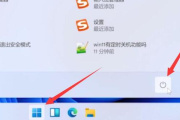
3、 重启设备:有时候设备出现问题时,重启设备可以解决一些常见的问题。尝试按住电源按钮长按几秒钟,直到设备关闭,然后再次按下电源按钮启动设备。
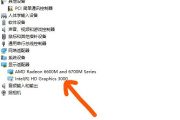
4、 更新操作系统和驱动程序:确保你的Windows 11操作系统和相关的驱动程序都是最新版本。打开“设置”应用,选择“Windows 更新”并检查是否有可用的更新。同样地,你也可以打开设备管理器,检查是否有任何与充电相关的驱动程序需要更新。
5、 检查电池健康状况:如果你的设备电池已经使用了一段时间,可能会出现电池健康状况下降的情况。打开“设置”应用,选择“系统”>“电池”,查看电池健康状况。如果电池健康状况较差,可能需要更换新的电池。

以上win11充电没反应解决方法的这个方法是小编多次实验而得来的,所以大家可以放心的跟着小编的教程去操作,只要你严格遵守每一个步骤的操作,那么就一定能够轻松搞定这个问题。
相关知识
-
 如何解决Win11退回Win10按键没反应的问题 2023-05-31
-
win11小组件点了没反应打不开如何解决 2023-05-22
-
Win11打字没反应怎么解决 2023-08-16
-
Win11右键菜单没反应解决方法 2023-09-21
-
如何解决win11usb共享网络电脑没反应 2023-09-07
-
win11右键图标没反应的解决方法 2023-05-17
-
win11返回win10没反应解决方法 2023-05-15
-
如何解决win11右键反应慢问题 2023-05-16
-
如何解决Win11右键点击文件反应慢 2023-10-11
-
win11插入u盘没反应怎么办 2023-11-13
-
win11连接手机无反应如何解决 2023-05-17
-
如何解决win11充电有感叹号 2023-10-17