win11右键图标没反应的解决方法
快来一起看看win11右键图标没反应的解决方法的使用教程吧,由于最新的软件更新,在使用方面作出了一些改动,很多用户也都在求助,寻找详细的使用教程,以下将为大家详细讲解每一个步骤,让大家掌握为止。关于这款软件一些常出现的问题,本站也提供很好的解决方法,还有一些软件功能,这里都有详细的教程,帮助每一位用户更好的使用这款如啊你按。

1、 检查鼠标和键盘
首先,当Win11右键图标出现无反应的情况时,我们需要检查一下鼠标和键盘是否正常工作。我们可以更换一下鼠标和键盘,看看是否存在硬件问题。如果更换后仍然出现问题,那么我们可以尝试下面的解决方案。
2、 重启Windows资源管理器
Win11右键图标无反应的原因之一可能是Windows资源管理器出现了故障。我们可以尝试重启Windows资源管理器来解决这个问题。具体操作方法如下:
1) 按下Ctrl+Shift+Esc组合键打开任务管理器; 2) 在任务管理器中找到Windows资源管理器,右键点击并选择重新启动。
3、 清理注册表
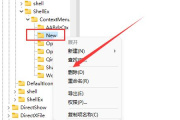
Win11右键图标无反应还可能是由于注册表出现了问题。我们可以通过清理注册表来解决这个问题。具体操作方法如下:
1) 按下Win+R组合键打开运行窗口; 2) 输入regedit并点击确定; 3) 在注册表编辑器中找到HKEY_CLASSES_ROOT\Directory\Background\shellex\ContextMenuHandlers文件夹; 4) 右键点击ContextMenuHandlers文件夹,并选择导出; 5) 导出注册表文件; 6) 删除ContextMenuHandlers文件夹; 7) 重启计算机。
4、 更新驱动程序
如果以上方法仍然无法解决Win11右键图标无反应的问题,那么我们可以尝试更新驱动程序。具体操作方法如下:
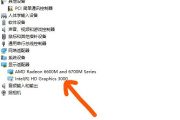
1) 打开设备管理器; 2) 找到鼠标和键盘的驱动程序; 3) 右键点击驱动程序,并选择更新驱动程序。
5、 重置Win11
如果以上方法仍然无法解决Win11右键图标无反应的问题,那么我们可以尝试重置Win11。具体操作方法如下:
1) 按下Win+I组合键打开设置窗口; 2) 点击系统; 3) 在系统窗口中选择恢复; 4) 点击开始按钮。
以上就是win11右键图标没反应的解决方法详细的使用教程,这款软件功能很多,但是也有一些不足的地方,有用户在使用中也难免会遇到一些搞不定的问题,这里可以给大家带来相关的使用教程,可以查询学习一下。
-
 Win11右键菜单没反应解决方法 2023-09-21
-
win11更新后右键反应慢解决方法 2023-05-17
-
win11返回win10没反应解决方法 2023-05-15
-
如何解决win11充电没反应 2023-10-06
-
如何解决win11右键反应慢问题 2023-05-16
-
Win11打字没反应怎么解决 2023-08-16
-
如何解决Win11右键点击文件反应慢 2023-10-11
-
如何解决Win11退回Win10按键没反应的问题 2023-05-31
-
Win11点击无反应解决方法详解 2023-05-30
-
win11插入u盘没反应怎么办 2023-11-13
-
win11应用图标更换方法 2023-05-18
-
win11小组件点了没反应打不开如何解决 2023-05-22