Windows 11记事本乱码恢复的详细解决方案
作者:
迷魂雪
更新时间:
2023-06-02 13:54
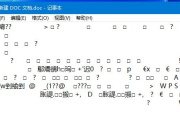
给大家带来Windows 11记事本乱码怎么恢复正常介绍使用教程,图文解析详细介绍每一个使用步骤,让你轻松上手使用这项功能。这款软件适用的地方还是很多的,各个功能使用方法也不一样,不过不要担心,本站拥有这款软件最全的教程,有最新、最全、常用的功能教程。让你更得心应手的使用这款软件,专业软件教程网站,可以收藏本站,有需要时候即时查看教程。

1、 修改编码格式
在记事本中,点击“文件”->“另存为”,在弹出的保存窗口中点击“编码”下拉菜单,选择“UTF-8”,保存即可。
2、 打开格式化选项
在记事本中,点击“格式”->“自动换行”,再点击“格式”->“字体”,选择“宋体”或其他常用中文字体,确认后保存即可。
3、 修改语言支持
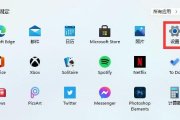
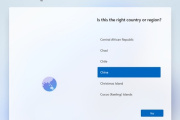
在Windows 11设置中,点击“时间和语言”->“区域”,选择“中国”,再点击“附加日期、时间和区域设置”,选择“更改日期、时间或数字格式”,在弹出的窗口中选择“管理员”->“更改系统区域设置”,将系统区域设置为“中国”,重启电脑即可。
总的来说,这款软件是很好用的,令很多玩家误解的Windows 11记事本乱码怎么恢复正常介绍也得到了很好的解决,相信大家之后不会再有什么问题了,如果还有不会的,还有更多更详细的教程,相信可以帮助到大家。
相关知识
-
 Win11文档乱码问题解决方案全面介绍 2023-05-30
 -
Windows 11开启热点的详细步骤 2023-05-31
-
win11启动慢有哪些解决方案 2023-05-18
-
Windows 11含工具出现乱码的注意事项 2023-05-31
-
Win11安装提示开启安全模式的常见原因及解决方案 2023-05-31
-
Windows 11镜像安装详细教程 2023-06-02
-
Win11教程解决设置默认登录方式的常见问题及解决方案 2023-05-29
-
华为freebuds pro延迟解决方案 2021-04-15
-
Win11下载速度被限制解决方案 2023-06-01
-
Win11耳机插电脑没声音解决方案 2023-06-02
-
Windows 11中IE工具栏的详细说明 2023-06-02
-
Windows 11中Internet选项位置详细介绍 2023-06-02