Win11复制文件提示需要权限解决方法
作者:
芯水
更新时间:
2023-12-19 15:40
有许多网友带着寻找Win11复制文件提示需要权限怎么办的具体内容,哪里有详细教程内容呢?这个问题可能困扰着许多人,下面小编就整理了教程分享给大家,感兴趣的小伙伴快来看一看吧!
方法一:
1、按下键盘上的“win+r”调出运行,然后在其中输入“gpedit.msc”回车确定。
2、在组策略编辑器中,找到windows设置下的“安全设置”。然后找到下方的“安全选项”。
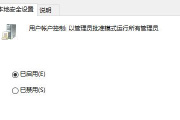
3、接着在安全选项中我们找到“用户账户控制:以管理员批注模式运行所有管理员”。
4、双击打开该策略,将它更改为“已禁用”,然后重启系统即可。
方法二:
1、使用上述方法进入组策略编辑器的安全选项,然后找到其中的“管理员账户状态”。
2、双击打开该策略,勾选“以启用”,再点击下方“确定”保存即可获得管理员权限。
以上就是Win11复制文件提示需要权限怎么办问题的解决办法,相信已经帮助到你,如需要更多软件的使用教程,记得进入本站进行找寻。
相关知识
-
 Win11复制文件要权限的原因及解决方法 2023-05-29
 -
Win11如何解决文件删除需要权限 2023-10-12
-
Win11系统删除文件提示需要权限才能操作解决方式有哪些 2023-12-10
-
Win11如何删除需要权限的文件夹 2023-11-20
-
重装win11系统需要密码解决方法 2023-05-22
-
win11开机需要登陆的解决方法 2023-09-10
-
win11复制文件教程 2023-05-18
-
Win11提示脱机状态解决方法 2023-10-08
-
Win11复制网络属性方法 2023-05-23
-
win11软件权限管理设置方法 2023-05-17
-
win11无网络访问权限解决教程 2023-07-22
-
Win11屏幕颠倒解决方法 2023-05-17