Windows 11安装兄弟DCP-L2550DW驱动前要改什么设置?
作者:
大闷头
更新时间:
2026-10-25 10:23
用USB线将兄弟DCP-L2550DW连接到Windows 11电脑后,安装Brother驱动前需要检查“默认使用Windows Ready Print安装打印机”选项。设置中有这个开关,就把它关闭,再运行或继续Brother驱动安装程序。
1、打开打印机设置
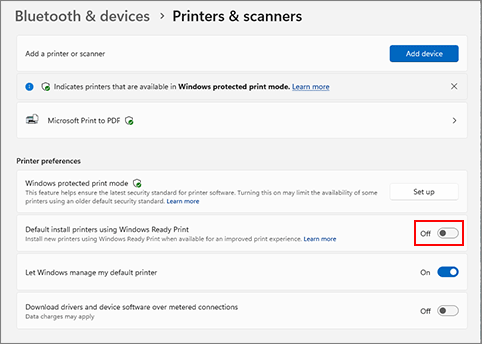
点击“开始”→“设置”→“蓝牙和其他设备”→“打印机和扫描仪”。
2、关闭Windows Ready Print安装首选项
在“打印机首选项”下,找到“默认使用Windows Ready Print安装打印机”(Default install printers using Windows Ready Print),将开关设为关闭(Off)。没有这个选项,直接进行第3步。
3、安装Brother驱动程序
进入Brother中国支持网站的DCP-L2550DW下载页面,下载对应的Brother驱动程序并运行安装。安装已经开始的,返回原安装界面继续操作即可。
安装程序的产品选择页面找不到DCP-L2550DW,重启电脑,然后重新运行安装程序。
相关知识
-
 兄弟DCP-L2550DW怎么设置自动关机? 2026-10-24
 -
Linux下怎么查看兄弟DCP-L2550DW剩余墨粉? 2026-10-24
-
兄弟DCP-L2550DW打印颜色很浅怎么办? 2026-10-24
-
兄弟DCP-L2550DW怎么配置SSL/TLS邮件发送? 2026-10-25
-
兄弟DCP-L2550DW显示“自我诊断”怎么办? 2026-10-25
-
兄弟DCP-L2550DW怎么设置自动双面和小册子打印? 2026-10-24
-
兄弟DCP-L2550DW怎么更换硒鼓?安装与计数器重置步骤 2026-10-24
-
兄弟DCP-L2550DW怎么用ControlCenter4扫描成PDF? 2026-10-24
-
兄弟DCP-L2550DW打印有纵向白线怎么办? 2026-10-24
-
兄弟DCP-L2550DW打印首选项缺少选项怎么办? 2026-10-24
-
兄弟dcp-b7520dw怎么设置无线 2021-04-09
-
兄弟7090dw驱动怎么安装 2022-01-27