兄弟DCP-L2550DW怎么配置SSL/TLS邮件发送?
作者:
霸主
更新时间:
2026-10-25 11:38
兄弟DCP-L2550DW的加密邮件发送需要在网络基本管理中配置,SMTP参数必须与所用邮件服务器一致。打开设备的SMTP设置后,按服务器要求选择SSL/TLS加密方式、配置认证和端口,最后发送测试邮件检查设置是否正确。
1、打开网络基本管理
在电脑浏览器地址栏中输入设备的实际IP地址,例如http://192.168.1.2,其中IP地址要换成这台DCP-L2550DW的地址。已经设置登录密码的,输入现有密码,点击右箭头登录。
2、进入SMTP设置
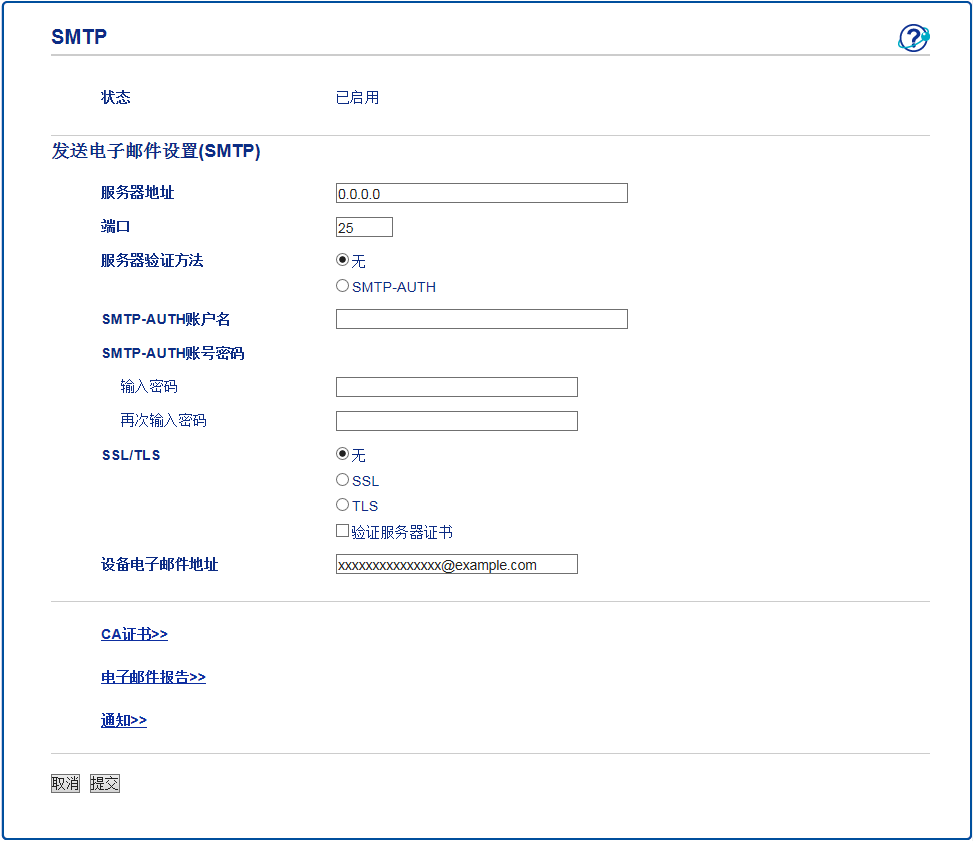
点击“网络”选项栏,在左侧进入“协议”。找到SMTP,点击“高级设置”,确认SMTP状态为“启用”。
3、填写服务器参数
填写实际的服务器地址和设备电子邮件地址。邮件服务器要求用户认证的,在“服务器验证方法”下选择“SMTP-AUTH”,填写对应的账号和密码。
在“SSL/TLS”中选择邮件服务器要求的SSL或TLS。选择SSL后,端口值会根据协议自动更改。需要手动指定端口的,应先选好SSL/TLS方式,再填写服务器要求的端口号。加密方式、认证方法和端口等参数不清楚,可以联系网络管理员或邮件服务商确认。
4、配置服务器证书验证
选择SSL或TLS后,“验证服务器证书”复选框会自动选中。验证前,必须导入由签署服务器证书的证书授权机构颁发的CA证书。具体的证书导入要求,请向网络管理员或邮件服务商确认。
5、提交并发送测试邮件
配置结束后点击“提交”,页面会出现“测试发送邮件配置”对话框。按照对话框提示测试当前设置,检查邮件发送是否正常。测试未通过,可以联系网络管理员或邮件服务商核对SMTP服务器参数。
相关知识
-
 兄弟DCP-L2550DW怎么设置自动关机? 2026-10-24
 -
Linux下怎么查看兄弟DCP-L2550DW剩余墨粉? 2026-10-24
-
兄弟DCP-L2550DW打印颜色很浅怎么办? 2026-10-24
-
兄弟DCP-L2550DW显示“自我诊断”怎么办? 2026-10-25
-
兄弟DCP-L2550DW怎么用ControlCenter4扫描成PDF? 2026-10-24
-
兄弟DCP-L2550DW打印有纵向白线怎么办? 2026-10-24
-
兄弟DCP-L2550DW怎么设置自动双面和小册子打印? 2026-10-24
-
兄弟DCP-L2550DW打印首选项缺少选项怎么办? 2026-10-24
-
兄弟DCP-L2550DW怎么更换硒鼓?安装与计数器重置步骤 2026-10-24
-
Windows 11安装兄弟DCP-L2550DW驱动前要改什么设置? 2026-10-25
-
兄弟dcp-b7520dw怎么设置无线 2021-04-09
-
兄弟7090dw怎么连接wifi 2022-01-26