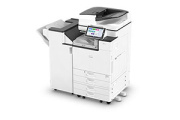
理光IM C4500怎么安装网络TWAIN扫描驱动?
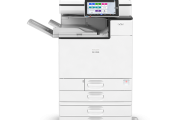
要把放在理光IM C4500上的原稿扫描到Windows电脑中支持TWAIN的应用里,可以安装网络TWAIN驱动。安装后,用Network Connection Tool搜索设备或手动输入机器IP地址,将IM C4500注册为连接目标。
这套驱动用于网络连接,不能用于USB连接。驱动以32位方式运行,在64位Windows上也应使用32位TWAIN应用。
安装网络TWAIN驱动
1、下载并解压驱动包
从理光官网下载与IM C4500及电脑系统对应的网络TWAIN驱动安装包,保存到电脑后双击打开。出现“用户帐户控制”提示时,核对文件名,点击“是”或“允许”。
解压会生成至少10个文件,建议先新建一个单独文件夹。在解压窗口指定这个文件夹,再点击“确定”。
2、完成安装向导
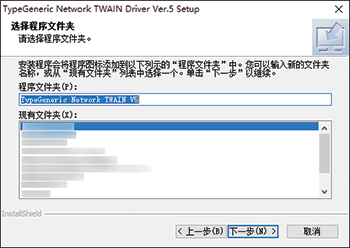
进入安装向导后点击“下一步”。阅读许可协议,同意后选择“我接受许可协议”,再点击“下一步”。到“选择程序文件夹”画面后继续点击“下一步”,开始安装。安装结束时点击“完成”。
注册要连接的扫描仪
1、打开网络连接工具
在开始菜单的应用列表中找到安装后的TWAIN V5驱动程序文件夹,打开其中的“Network Connection Tool”。
2、搜索并选择机器
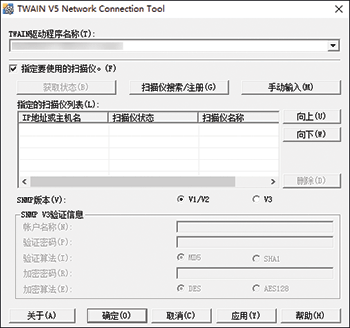
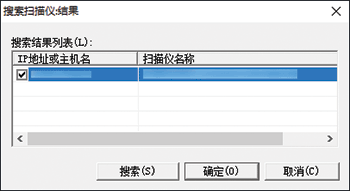
勾选“指定要使用的扫描仪”,点击“扫描仪搜索/注册”。在搜索结果列表中选中IM C4500对应的设备,再点击“确定”。
3、搜索不到时手动输入IP
不在同一网络中的扫描仪不会被搜索到。没有检测到机器时,取消搜索,回到网络连接工具,点击“手动输入”,填写IM C4500的实际IP地址,再点击“确定”。
Windows防火墙等功能也可能妨碍扫描仪连接,搜索不到设备时应检查连接是否受到拦截。
4、保存连接目标
完成搜索注册或手动输入后,回到网络连接工具,查看“指定的扫描仪列表”。IM C4500出现在列表中后,先点击“应用”,再点击“确定”,保存扫描仪连接设置。
-
 理光IM C4500怎么添加扫描收件邮箱? 2026-10-24
 -
理光IM C4500黑白原稿怎么扫描成JPEG? 2026-10-24
-
理光IM C4500怎么关闭扫描日志自动打印? 2026-10-24
-
理光IM C4500怎么修改扫描到文件夹的登录密码? 2026-10-28
-
理光IM C4500能扫描到ChromeOS电脑文件夹吗? 2026-10-24
-
理光im c2000如何复印 2022-04-20
-
理光mp2014ad网络扫描怎么设置 2021-03-30
-
理光mp2501sp网络扫描怎么设置 2021-05-08
-
东芝2323am怎么网络扫描 2021-07-16
-
爱普生l5198怎么设置网络扫描 2021-08-09
-
Epson Scan 2怎么从USB改成网络扫描? 2026-10-24
-
惠普m128fn扫描驱动怎么安装 2021-09-01