柯尼卡美能达C360i用户Box怎么合并打印或发送多个文件?
作者:
霸主
更新时间:
2026-10-30 14:22
要一起打印或发送用户Box中分开保存的几份文件,可以使用柯尼卡美能达C360i的“组合”或“捆绑TX”,将它们作为一个作业处理。两种功能每次最多处理10个文件,按需要选择打印或发送即可。
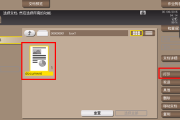
先在经典风格界面的主屏幕触摸“用户Box”,选择存有这些文件的用户Box,再触摸“打开”。公共用户Box中的文件可直接选择相应Box,个人或群组文件则先切换到“私人”或“分组”。受密码保护的用户Box还需要输入密码。
合并打印多个文件
1、选择文件并进入组合
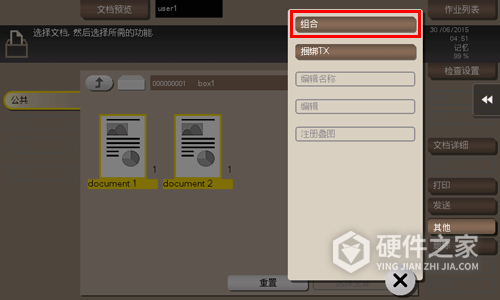
在文件列表中选中要一起打印的多个文件,触摸“其他”→“组合”。
2、调整打印顺序
按需要调整合并顺序,再触摸右下角带勾号的确认按钮。
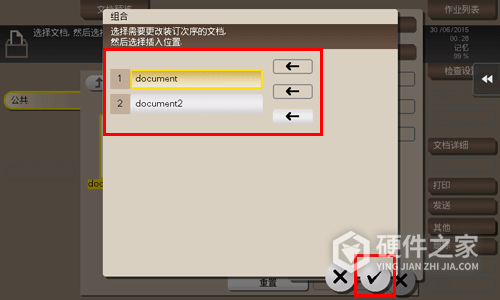
合并打印会把首个文件所含的水印延续到第二个及后续文件。
3、设置打印选项和份数
按需要调整可用的打印选项。多文件合并打印不能更改“排纸处理”设置。
触摸“副本数量”可调出数字键盘并指定份数,需要更改份数可触摸“C(清除)”。没有显示输出图像的画面会提供“屏幕预览”按钮,触摸它即可查看输出图像。
4、开始打印
确认顺序、份数和打印设置后,按开始键,启动这次合并打印作业。
捆绑发送多个文件
1、选择文件并进入捆绑TX
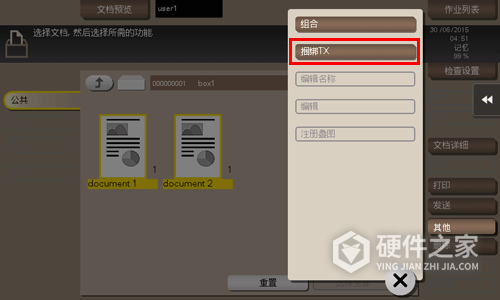
打开存有文件的用户Box,选中要一起发送的多个文件,触摸“其他”→“捆绑TX”。
2、调整发送顺序
按需要调整文件的捆绑TX顺序,触摸右下角带勾号的确认按钮。
3、指定目的地并发送
指定接收目的地,按需要设置传输选项,再按开始键,将所选文件作为一个作业发送。
多文件捆绑发送不支持传真、Internet传真和IP地址传真。
相关知识
-
 柯尼卡美能达C360i用户Box文件如何更改输出设置? 2026-10-26
 -
柯尼卡美能达C360i怎么把双面原稿保存到用户Box? 2026-10-26
-
柯尼卡美能达C360i怎么更改用户Box文件的排纸设置? 2026-10-25
-
鸿蒙怎么同时删除多个软件 2021-07-17
-
华为智慧生活场景怎么设置多个条件 2021-12-10
-
win11硬盘分区怎么合并 2023-05-18
-
Win11怎么创建多个虚拟窗口 2023-11-06
-
360儿童手表6c怎么激活 2020-09-19
-
win11硬盘分区怎么分成多个区 2023-07-27
-
京瓷m4226idn扫描发送后去哪个文件夹找 2021-09-17
-
多个苹果HomePod会同时响应Siri指令怎么回事 2023-02-21
-
360可视门铃1c怎么批量删除录像 2021-11-06