华硕笔记本切回混合输出后只显示基本显示适配器怎么办?
华硕双显卡笔记本长时间使用“节能模式”,切回“混合输出”后只看到Microsoft基本显示适配器,通常与原厂显卡驱动未正确加载有关,并不一定是显卡硬件损坏。可以先确认显卡模式、扫描硬件变更,再按完整机型下载并重新安装华硕提供的显卡驱动。
下面适用于Windows 11/10、同时配有集成显卡和独立显卡的华硕笔记本。驱动重装步骤适用于x86/x64架构、安装包内有.exe应用程序的电脑,界面名称随软件版本及简繁体语言略有变化。
确认显卡模式并重新扫描
1、按电脑随附软件找到显卡模式
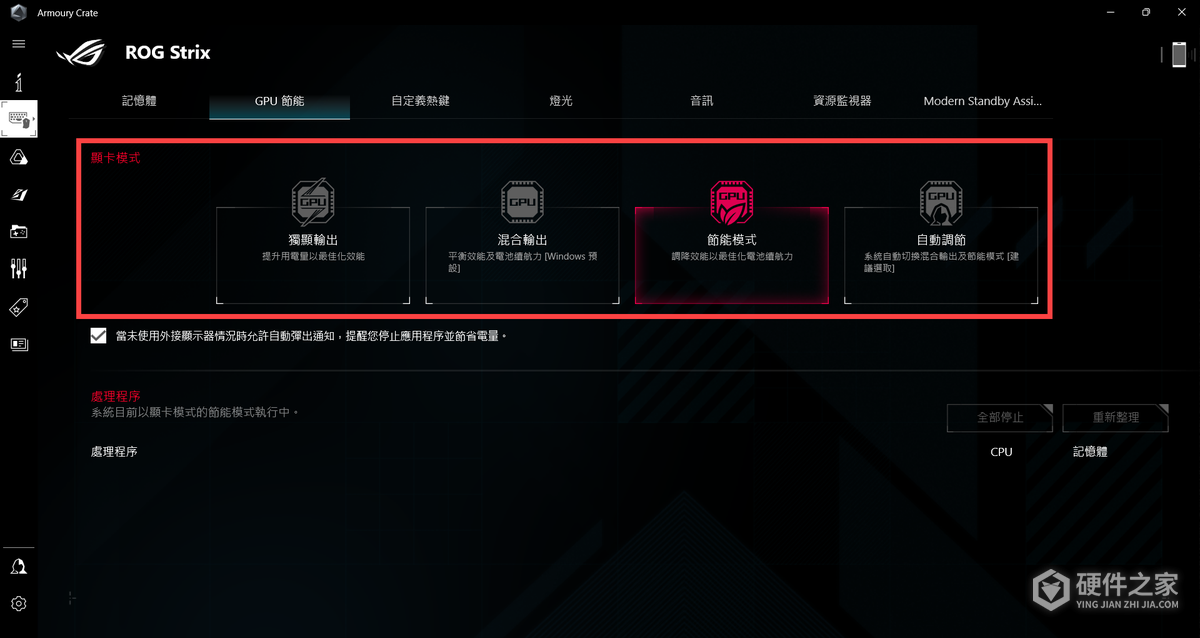
电竞笔记本打开Armoury Crate,进入“设备”→“GPU节能”→“显卡模式”。家用笔记本使用华硕管家MyASUS,进入“设备设置”→“电池与效能”→“显卡模式”。ProArt笔记本则在ProArt Creator Hub的“仪表板”中找到“显卡模式”。
按自己电脑随附的应用选择对应入口即可,不需要把三个应用全部安装一遍。
2、检查是否仍在节能模式
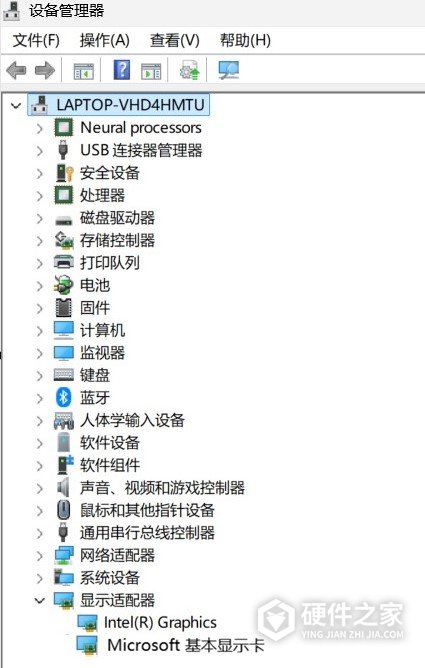
“节能模式”下,独立显卡信息不会显示在设备管理器中。选择“混合输出”,再查看显卡是否出现。没有显卡模式设置,或当前已经是混合输出,可以继续下一步。
3、扫描硬件变更
在Windows搜索栏输入“设备管理器”并打开,点击上方“操作”→“扫描硬件变更”,然后查看“显示适配器”。重新扫描可能识别已连接的显卡。仍只有基本显示适配器时,继续准备官方驱动包。
先备好正确驱动,再卸载旧驱动
1、确认系统类型和完整型号
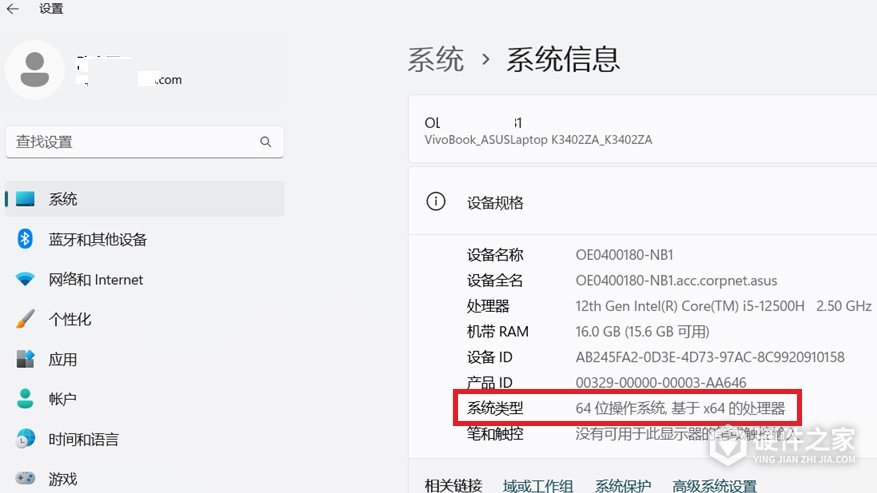
进入Windows“设置”→“系统”→“系统信息”,查看“系统类型”。以下.exe安装方法用于x86/x64架构,ARM电脑需要使用其对应安装方法。
前往华硕支持网站,输入笔记本完整型号并按Enter,在搜索结果的“支持”类别中进入对应型号的驱动程序页面。打开“驱动程序和工具软件”标签及同名类别。
2、下载适配本机系统的显卡驱动
页面还有型号下拉框时,再次选中自己的完整型号。没有这个选项可以继续选择实际安装的Windows版本。华硕只为该型号支持的操作系统提供驱动,这里选择与本机型号、系统对应的显卡驱动包。
找到显卡驱动项目,下载当前提供的最新适用版本,并确认文件已经保存完成,再开始卸载。也可以通过MyASUS获取官方显卡驱动。
3、卸载原来的相关显卡驱动
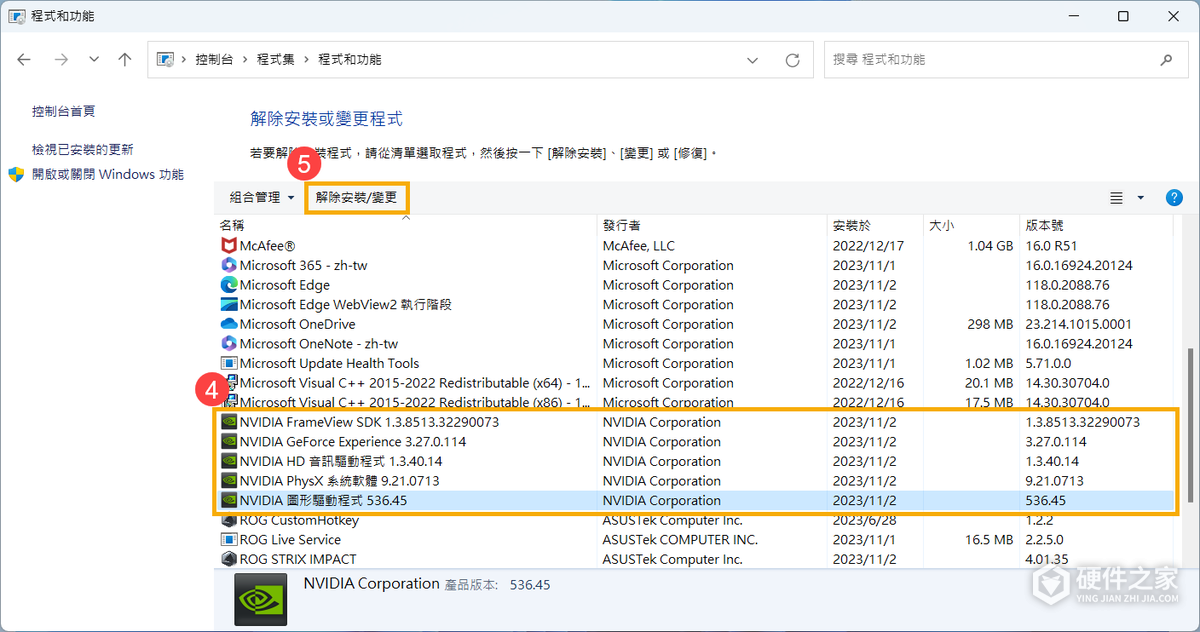
在Windows搜索栏输入“控制面板”并打开,进入“程序”→“卸载程序”。在“程序和功能”列表中选中原有显卡驱动,点击“卸载/更改”,按屏幕提示完成卸载。图中的NVIDIA组件仅展示卸载入口,实际项目以本机显卡为准。
同一显卡包含多个相关驱动组件时,一并移除这些相关组件,保留无关程序。卸载完成后,先重新启动电脑,再安装刚才下载的华硕显卡驱动。
安装驱动并确认识别结果
1、运行下载的安装程序
下载的是压缩包,先右键选择“解压缩全部”,再打开解压后的.exe应用程序。下载文件本身就是应用程序,可以直接双击运行。包内没有这类安装程序时,不适用下面的向导步骤,应按该驱动包的安装说明处理。
出现用户账户控制窗口,确认是刚下载的官方安装程序后点击“是”。没有出现该窗口,按实际提示继续。
2、完成安装向导
安装界面因驱动包而异。出现语言选择时选好语言并点击“确定”,进入向导后点击“下一步”。阅读许可协议,同意后继续。出现“安装”与“解压缩”选项时,选择“安装”,仅选择解压缩不会完成驱动安装。
核对驱动描述信息,再按向导点击“下一步”和“安装”。安装期间接好电源适配器,等待完成,不要强制关机。
3、按提示重启并查看显卡
驱动提示需要重新启动时,先保存正在处理的文件,再选择“是,立即重新启动电脑”并点击“完成”。进入Windows后,重新打开设备管理器,查看“显示适配器”是否恢复对应显卡名称。
完成驱动重装仍无法识别显卡,可以向华硕客服反馈完整型号、当前系统和已做的步骤,继续确认原因。
-
 Windows无法找到网络适配器的驱动程序怎么办 2023-11-25
 -
京瓷520i电源适配器怎么拆开 2023-05-25
-
小米圈铁四单元耳机蓝牙适配器怎么用 2022-02-15
-
拯救者140W氮化镓适配器怎么样 2023-03-22
-
罗技m280可以用普通蓝牙适配器吗 2021-03-22
-
Win11更新后右键部分显示英文怎么办 2023-12-04
-
华硕nvidia显示设置不可用怎么办 2021-06-09
-
华硕笔记本网卡驱动异常怎么修复 2023-04-07
-
iPhone显示备份失败怎么办 2021-01-26
-
ROG笔记本用户更新531显卡驱动偶发蓝屏怎么办 2023-03-30
-
微星笔记本音频有间歇性爆音、杂音怎么办? 2026-10-25
-
联想笔记本bios怎么设置 2022-09-26