Windows 10安装AMD显卡驱动报错173怎么排查?
Windows 10中安装AMD Software出现错误173,说明安装程序尚未检测到AMD显卡硬件。可以先在设备管理器查看显卡名称和异常标记。显示为“Microsoft基本显示适配器”的设备,还需要通过硬件ID核对具体型号,再处理显卡的安装和识别问题。
查看Windows检测到的显卡
1、核对显卡制造商和型号
查看显卡的原厂包装盒或显卡标签,记下制造商和完整型号。不方便查看实物,也可以通过设备管理器中的硬件ID识别设备。
2、打开设备管理器
点击“开始”,输入“设备管理器”,从搜索结果打开它。展开“显示适配器”(Display adapters),查看下面列出的设备名称,并留意设备图标旁是否有黄色感叹号。
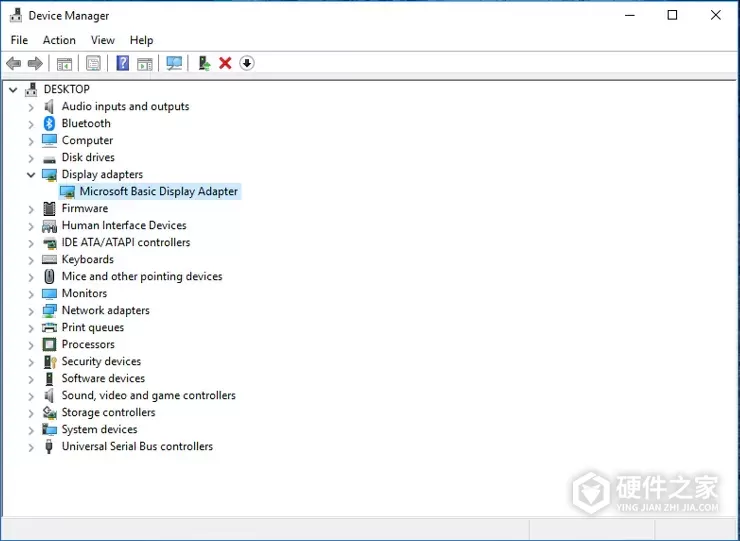
列表已经显示Radeon等显卡型号,就记下该名称和黄色感叹号等异常标记。只显示“Microsoft基本显示适配器”的设备,按下面的步骤查看硬件ID。
只有Microsoft基本显示适配器怎么办?
未安装专属显卡驱动、又不方便查看显卡实物,可以通过设备ID和子系统供应商ID核对型号与制造商。
1、打开基本显示适配器的属性
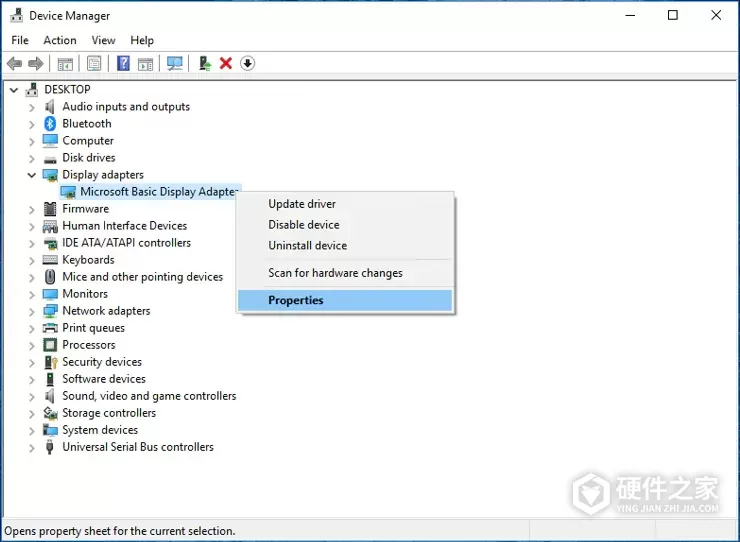
右键点击“Microsoft基本显示适配器”(Microsoft Basic Display Adapter),选择“属性”(Properties)。
2、查看硬件ID
切换到“详细信息”(Details)选项卡,在“属性”(Property)下拉列表中选择“硬件ID”(Hardware Ids),记录下方显示的识别字符串。
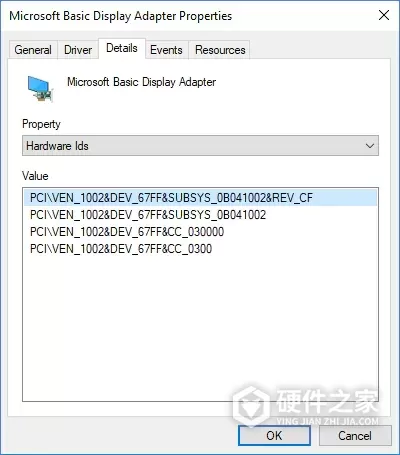
例如,PCI\VEN_1002&DEV_67FF&SUBSYS_0B041002&REV_CF中的设备ID是67FF,子系统供应商ID取SUBSYS_0B041002最后四个字符,即1002,对应AMD。识别时使用自己设备的实际值,设备ID用于查显卡型号,子系统供应商ID用于核对制造商。
什么时候重新运行安装程序?
找到显卡的实际型号后,对照该产品手册中的安装要求和步骤检查硬件。设备图标仍有黄色感叹号,需要按对应设备的异常继续排查。Windows成功检测到AMD显卡后,再重新运行AMD Software安装程序。
-
 Windows 11安装AMD显卡驱动报错1603怎么办? 2026-10-26
 -
Windows11安装AMD显卡驱动报错202怎么办? 2026-10-28
-
AMD显卡驱动安装报错196怎么办? 2026-10-24
-
AMD显卡驱动安装报错194怎么办? 2026-10-26
-
AMD显卡驱动安装报错98怎么办? 2026-10-27
-
AMD显卡驱动安装报错175怎么办? 2026-10-27
-
AMD显卡驱动安装报错195怎么办? 2026-10-28
-
Windows 10安装AMD显卡驱动提示错误1604怎么办? 2026-10-29
-
amd显卡驱动怎么安装 2024-01-05
-
Windows怎么全新安装英特尔显卡驱动? 2026-10-25
-
华硕Windows11电脑识别不到硬盘怎么排查? 2026-10-30
-
AMD显卡驱动安装提示错误174怎么办? 2026-10-24