Windows 10/11怎么查看英特尔显卡型号?
作者:
小丢
更新时间:
2026-11-08 10:46
准备给Windows 10或Windows 11电脑安装英特尔显卡驱动时,先确认本机显卡的完整名称。可以打开设备管理器查看,也可以通过英特尔驱动程序和支持助理自动检测。遇到基本显示适配器或没有数字的系列名,再按显示情况向电脑厂商确认,或查询处理器规格。
通过设备管理器查看型号
1、打开设备管理器。
按Win+X,在弹出的菜单中选择“设备管理器”。出现用户账户控制权限提示时,点击“是”。
2、展开显示适配器。
找到“显示适配器”并展开,查看其中列出的英特尔显卡条目。
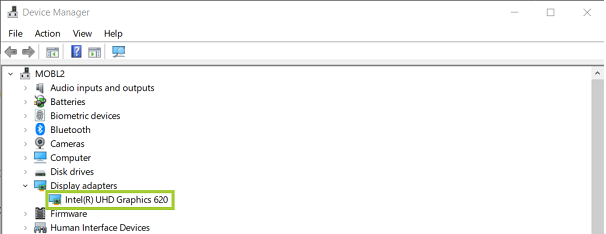
3、记录本机名称。
记下列表中显示的完整英特尔显卡名称,按自己电脑的实际条目确认。
使用英特尔驱动程序和支持助理识别
1、运行工具。
打开英特尔驱动程序和支持助理(DSA)。尚未安装时,可以先从英特尔驱动程序和支持助理入口下载工具,完成安装后再运行。
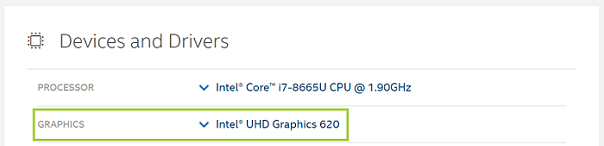
2、查看显卡条目。
在“设备和驱动程序”(Devices and Drivers)中展开英特尔显卡条目,查看并记录显示的显卡名称。
显示名称不完整时继续确认
显示“Microsoft基本显示适配器”或“标准VGA适配器”。
这表示Windows正在使用预加载的通用、基本视频驱动程序。先联系电脑制造商确认本机的图形控制器,再选择正确的显卡驱动。
只有“英特尔核芯显卡”或“英特尔超核芯显卡”,没有数字。
显示这类名称,或上述方法仍无法识别显卡时,先查本机处理器型号,再到ARK查询相关规格。
1、打开系统信息。
按Win+R,输入msinfo32并按回车。
2、找到处理器字段。
在“系统摘要”中找到“处理器”,记下这里显示的处理器名称与型号。
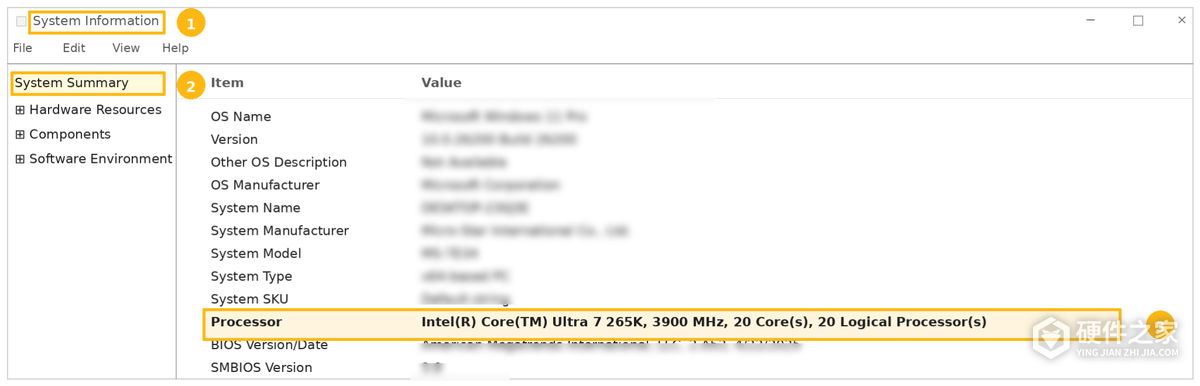
3、搜索处理器规格。
进入英特尔产品规格页(ARK),在搜索框输入刚查到的处理器编号,查询更详细的规格。
相关知识
-
 Windows怎么全新安装英特尔显卡驱动? 2026-10-25
-
英特尔主板配amd显卡怎么样 2024-01-05
-
Win11查看硬盘型号方法 2023-12-19
-
英特尔锐炫显卡出现电感啸叫怎么办 2023-03-16
-
英特尔vpro是啥 2023-03-24
-
英特尔101.4824 WHQL显卡驱动更新了什么 2023-09-14
-
骁龙8cxgen3相当于英特尔什么型号 2023-03-14
-
英特尔n95怎么样 2023-01-29
-
英特尔750核显相当于什么显卡 2023-08-16
-
英特尔101.5594测试版显卡驱动修复什么 2024-07-03
-
英特尔101.5762测试版显卡驱动更新了什么 2024-07-10
-
英特尔6-10代酷睿2121显卡驱动更新了什么 2023-04-06