华硕外置光驱不识别或读不出光盘怎么办?
Windows 11电脑接上华硕外置光驱却找不到设备,USB连接松动或供电不足都可能影响识别。可以检查直连和供电,再查看设备管理器中的光驱条目。电脑已经识别到光驱,但读盘或刻录失败,可以从盘片状态、兼容类型和所用软件查起。
检查USB连接和供电
1、核对型号支持的系统和电源要求
查看这台光驱的产品规格,核对是否支持电脑当前使用的操作系统。有独立电源开关的外置型号,需要将开关打开。
2、将光驱直接接到电脑
重新插紧光驱两端的USB接头,排查期间直接连接电脑的USB端口,移除USB集线器、延长线和转接头。
可以换用同一台电脑的其他USB端口,或另一台符合光驱系统要求的电脑测试。也可以更换适配的USB线材,观察是否仍然无法识别,以缩小连接问题的范围。
3、连接配套Y型USB线
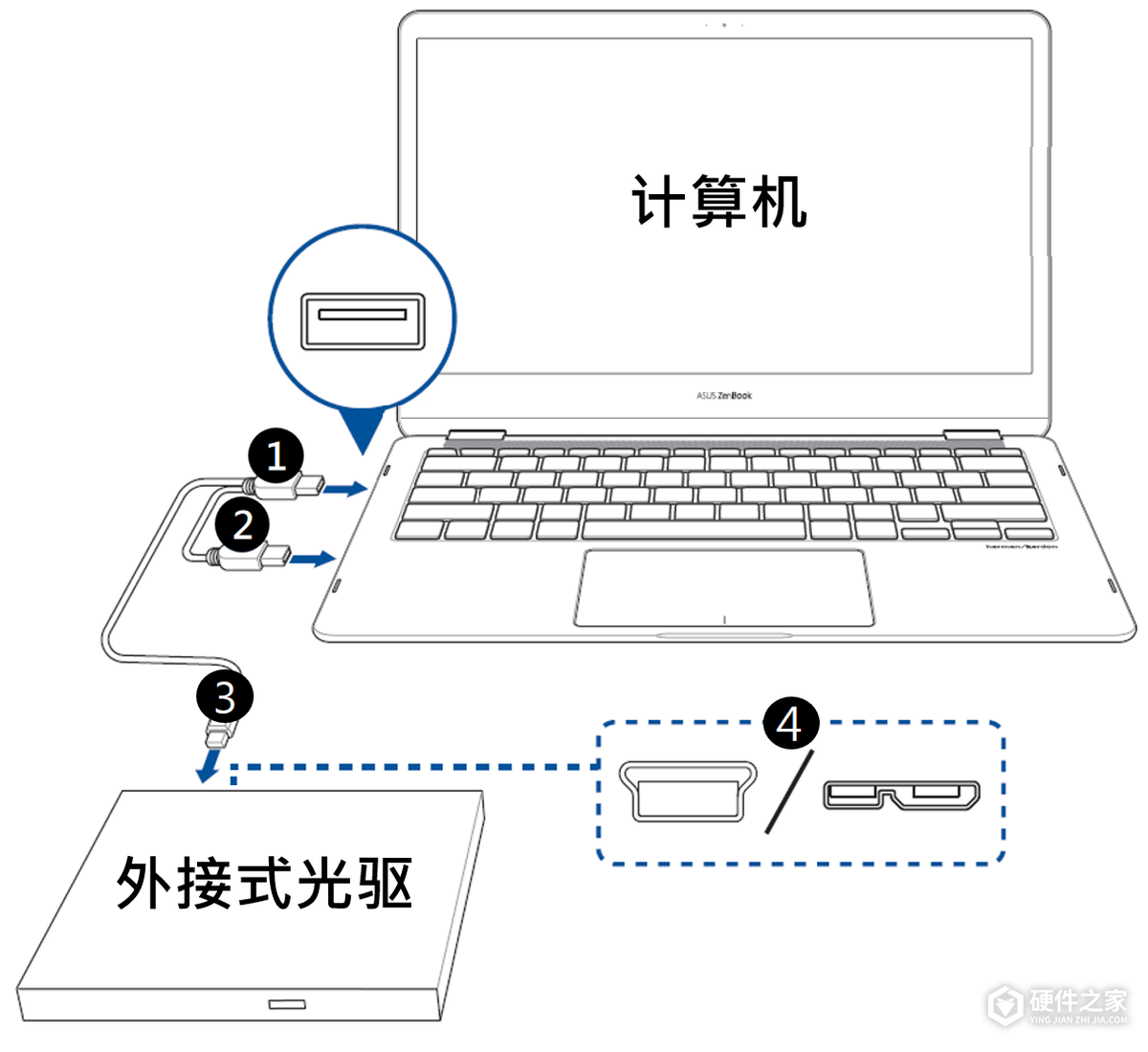
使用配套Y型USB线的光驱,需要区分两个接到电脑的Type-A接头:图中标记1的接头负责数据传输和供电,标记2的接头仅作辅助供电。
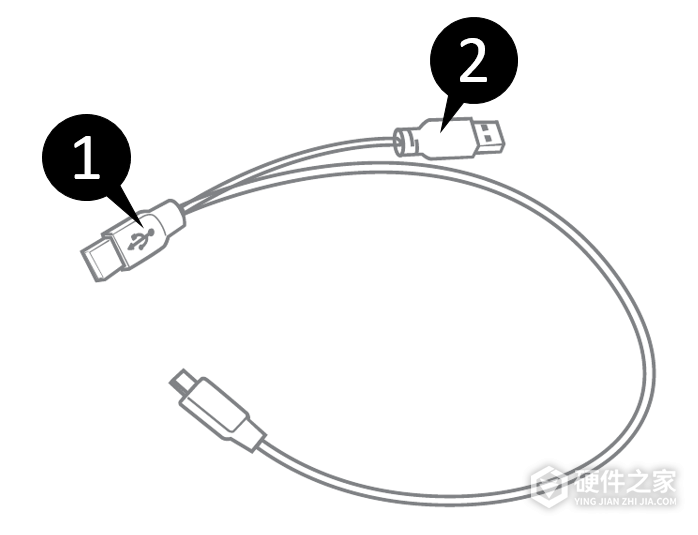
将主接头1插入电脑,再把线材的光驱端接头连接到光驱。多数电脑用主接头即可工作,单个USB端口供电不足、光驱不能正常使用时,再将辅助接头2插入电脑的另一个USB端口。
光驱端的USB接口会随型号不同而变化,按所购型号的快速安装手册核对接口。
在Windows 11中检查光驱设备
1、打开设备管理器查看光驱条目
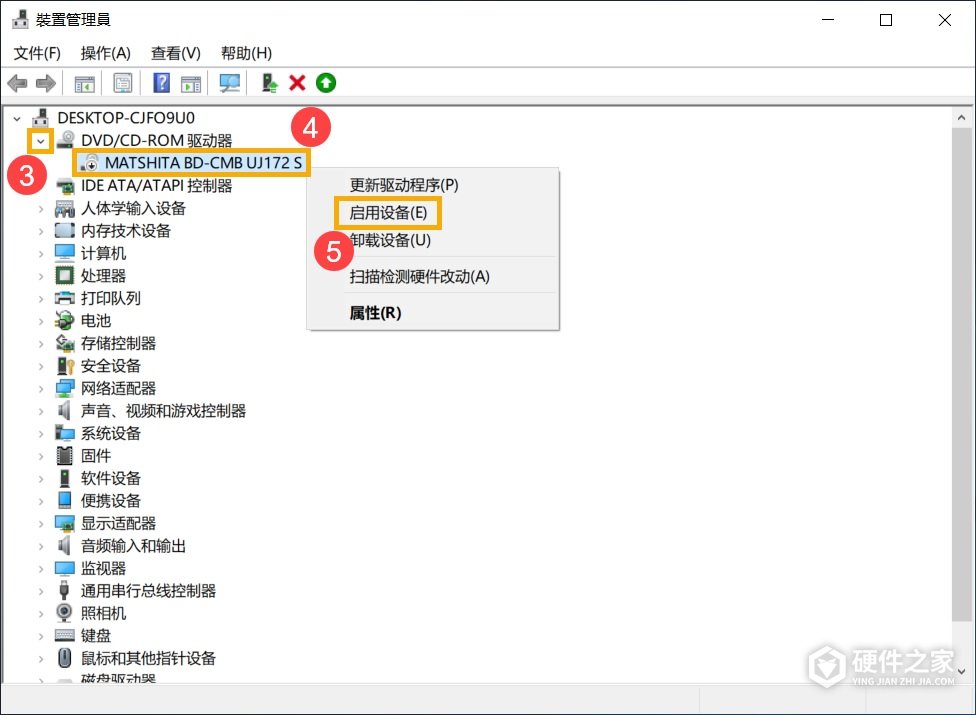
在Windows搜索栏输入“设备管理器”,点击“打开”,展开“DVD/CD-ROM驱动器”类别,查看有没有自己的光驱名称以及是否带黄色感叹号。
有对应条目,才能进行下面的启用或卸载操作。完全没有光驱条目,就继续检查前面的USB供电、端口、线材和系统兼容性。
2、启用被禁用的光驱
右键点击对应光驱,菜单中有“启用设备”就点击它,再查看电脑能否识别。没有“启用设备”选项,表示该光驱已经启用,可以继续检查驱动。
3、重新安装异常光驱的驱动
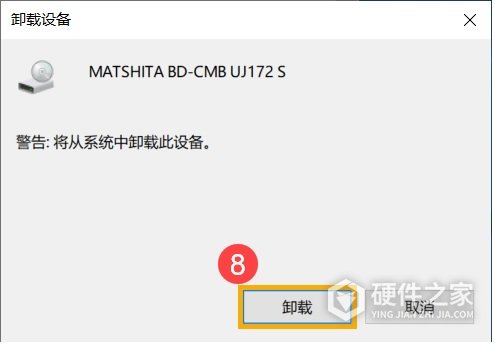
光驱条目有黄色感叹号,或启用后仍不能正常识别,可以右键该光驱,选择“卸载设备”。
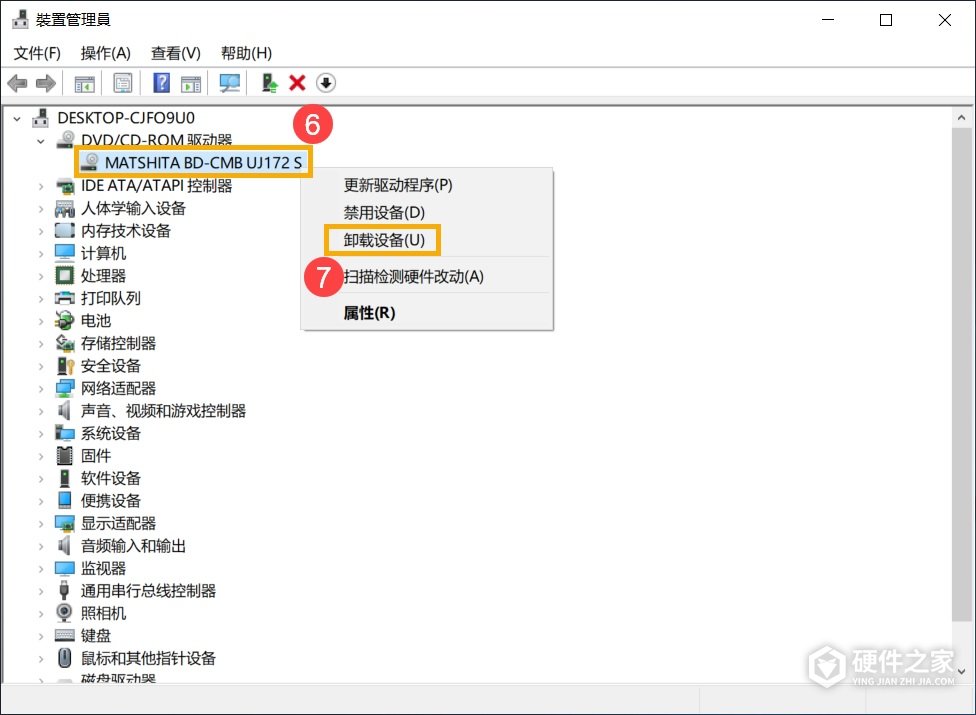
在确认窗口点击“卸载”,然后重新启动电脑。系统会自动重新安装驱动,再查看该光驱是否能够识别。
光驱已识别,无法读盘或刻录怎么办?
1、检查盘片并重新放入
取出光盘,检查表面是否损坏、是否有灰尘或污渍。不要把损坏的光盘放进光驱,以免盘片破碎或损坏设备。灰尘和污渍可以用光盘清洁剂或无绒布清洁,再按正确方向放回。
2、核对光盘类型并换盘测试
查看光驱规格表,核对正在使用的CD、DVD或蓝光光盘是否在支持范围内。换一张本机支持的其他光盘测试,观察问题是否仍然存在。
3、检查播放或刻录软件
播放光盘内容,需要安装相应的光盘播放软件。刻录失败则应核对所用软件,优先使用光驱规格表列出的刻录软件。
4、重启电脑并检查系统更新
关闭电脑后重新启动,再试一次读盘或刻录。问题仍在,可以检查Windows系统是否有可用更新。
完成这些检查仍无法解决,可以联系华硕客服,并提供光驱型号、是否显示设备条目,以及换接口、换线和换盘的结果,方便继续排查。
-
 罗技g304驱动识别不出来怎么办 2021-11-24
-
更新NVIDIA 591.44后奥创不识别显卡、GPU Tweak打不开怎么办? 2026-11-03
-
夏普BP-22C20/BP-22C25不识别U盘怎么办? 2026-10-24
-
华硕手机相机异常或拍照模糊怎么办? 2026-11-08
-
安卓11彩蛋猫不出来怎么办 2021-05-15
-
华硕a55m-e怎么接光驱 2022-06-22
-
小米扫拖一体机不出水怎么办 2020-09-25
-
win11顿号打不出来怎么办 2023-08-03
-
米兔点读笔怎么安装点读包 2022-08-17
-
水星mw150us无线网卡无法识别怎么办 2021-07-10
-
三星Galaxy手机或平板蓝牙连不上怎么办? 2026-11-06
-
米兔点读笔怎么下载点读包 2022-08-17