京瓷Print Center怎么把扫描文字导出为Word?
想把纸质材料中的文字保存成可编辑的Word文件,可以在京瓷Print Center中选择OCR扫描工作流程。完成扫描后,用OCR提取文字,在文本编辑区域校对、更正,再通过“导出至Word”保存。
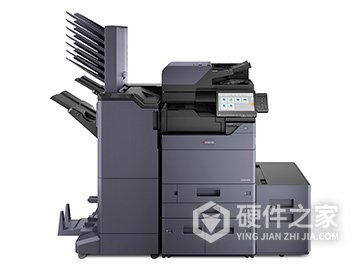
这个流程适用于Windows 10或以上的电脑、平板,以及受Print Center支持的扫描设备。TASKalfa 2554ci、3554ci在支持名单中。其他型号可在应用“设置”→“帮助”的“硬件和操作系统”中查看扫描支持名单,部分带扫描功能的京瓷设备并不支持通过该应用扫描。
Print Center仅支持网络扫描,电脑必须与扫描设备处于同一IPv4网络,USB连接不适用。通过无线网络发起扫描,还需要网络支持WSD,并在设备的Command Center设置中启用“WSD扫描”。
扫描并导出Word
1、选择扫描设备
打开Print Center的“扫描”页面,点击“更改扫描仪”,选中要使用的设备,再点击后退按钮返回。设备要求身份验证,请点击“验证”输入用户名和密码。启用部门管理的设备还需输入“帐户ID”。
2、设置OCR工作流程
连接设备前,在“扫描”页面选择内置的OCR工作流程。使用其他工作流程,可以将“OCR”开关设为“开启”,再选择要识别的语言。中文材料按实际文字选择“简体中文”或“繁体中文”。扫描选项也应在开始扫描前设置好。
3、扫描原稿
点击“扫描”,应用会连接所选设备并开始扫描。扫描多页材料,每增加一页就点击一次“添加”,全部扫描完后点击“完成”,结束作业。
4、校对文字并导出
扫描完成后,OCR会按选定语言提取文字。在文本编辑区域检查识别结果并更正,再点击“导出至Word”,将提取的文本保存为Microsoft Word文件。
扫描文档本身支持保存为JPG、TIFF、PDF和XPS。需要Word文字文件,应使用OCR后的“导出至Word”功能。
常见问题
OCR语言列表中缺少中文怎么办?
Print Center的OCR支持简体中文和繁体中文。语言列表中没有相应选项,可以安装带OCR支持的语言包补齐,并联系系统管理员获取安装帮助。
扫描中断后,添加和完成无法继续怎么办?
扫描完成前连接中断,会导致“添加”或“完成”无法继续。再次点击“扫描”可以重新建立连接。连接仍然失败,请检查所选设备是否已就绪,以及输入的验证凭据是否正确。
-
 京瓷Print Center怎么配置HTTPS安全扫描? 2026-10-24
-
京瓷Print Center扫描缺边或方向不对怎么设置? 2026-10-30
-
佳能mb5180扫描怎么变成word 2021-03-10
-
京瓷5003i复印机怎么设置文字印章 2021-09-11
-
兄弟DCP-L2550DW怎么用扫描键识别文字? 2026-10-31
-
京瓷2321扫描功能怎么用 2021-09-11
-
京瓷2210怎么扫描a3 2023-05-25
-
京瓷6003i扫描怎么添加 2021-09-25
-
vivo长按识别文字怎么关闭 2021-07-27
-
Epson Scan 2怎么把多页扫描成一个PDF? 2026-10-24
-
京瓷m4226idn扫描怎么用 2021-10-01
-
360水滴摄像头视频怎么导出 2021-11-06