兄弟DCP-L2550DW怎么用扫描键识别文字?
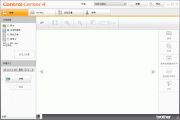
兄弟DCP-L2550DW的扫描到OCR功能可以把纸面字符转换成可编辑文本,再交给电脑中的文字处理程序。接收扫描结果的Windows电脑应已安装Brother ControlCenter4,软件能够正常扫描,并提供OCR选项。准备好原稿后,就可以从机身扫描键选择OCR任务。
放好原稿
使用平板扫描器
先取走自动进稿器里的原稿,再抬起原稿盖板。将要扫描的一面朝下,纸张一角对齐玻璃稿台左上角,合上盖板。
使用自动进稿器扫描多页
使用平整、无订书钉和回形针的普通纸,原稿上的墨迹或涂改液应已干透。标准80g/m²纸张一次最多放50张。
先展开原稿出纸支撑翼板,把纸张充分打散,再以正面朝上、顶部先入的方向装入自动进稿器。将纸张导块调到原稿宽度。
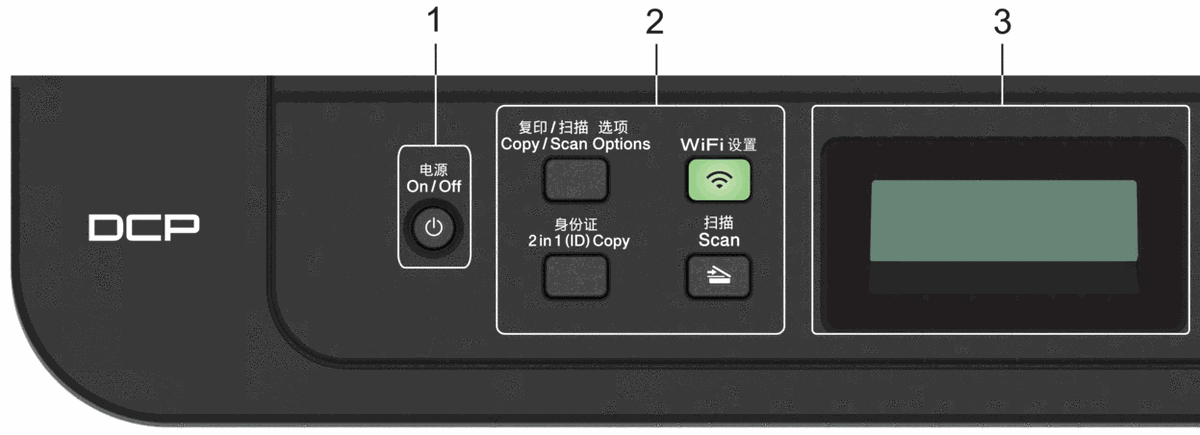
从机身启动OCR扫描
1、选择扫描到OCR
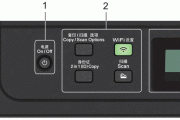
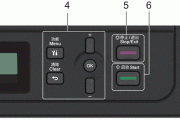
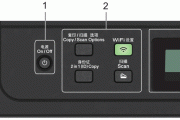
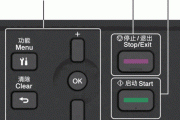
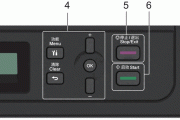
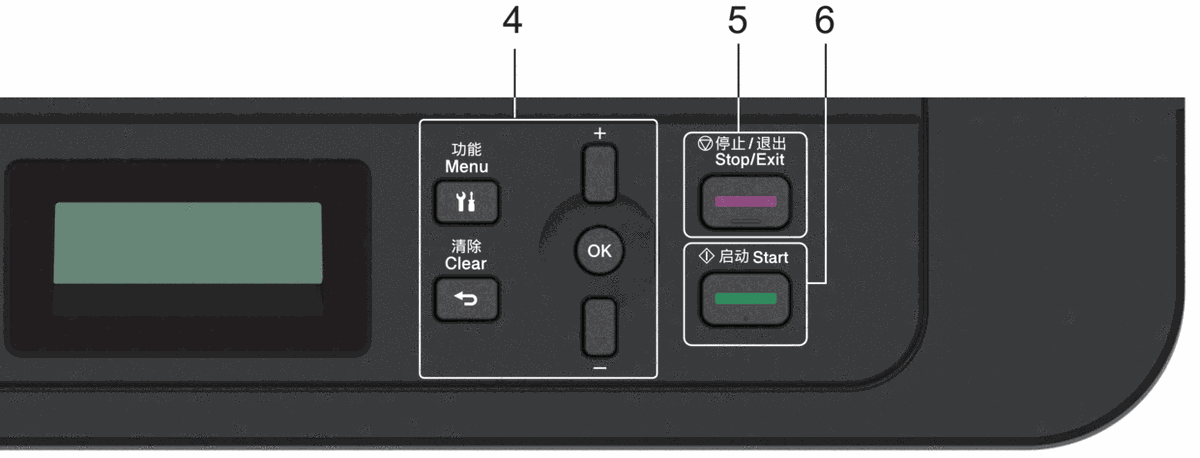
按机身[扫描]键,用▲或▼选择[扫描到计算机],按[OK]。继续用▲或▼选择[OCR],再按[OK]。
2、选择接收电脑
网络连接需先选接收电脑:用▲或▼选中要接收扫描结果的计算机名称,按[OK]。遇到PIN提示,输入该目标计算机设置的四位数PIN,再按[OK]。USB连接可以继续下一步。
3、选择本次设置并开始
可以直接按[启动]沿用默认扫描设置。要调整本次文档的参数,先按[复印/扫描选项],选择需要修改的[扫描类型]、[分辨率]、[文件类型]或[文档尺寸],按[OK],再按[启动]。
用平板扫描器扫描,还需按照液晶显示屏提示完成本次作业。
4、在电脑上查看文字
设备完成扫描和OCR转换后,会把可编辑文本发送到默认文字处理程序。在电脑上查看识别结果,校对文字后再编辑、保存。
OCR支持的原稿语言以电脑软件实际提供的选项为准。
让后续扫描沿用设置
通过机身按键调整的是本次扫描参数。要让后续任务也沿用设置,在ControlCenter4中进入[设备设置]→[设备扫描设置],选择OCR对应的选项卡,修改所需参数后依次点击[应用]、[OK]。
-
 兄弟DCP-L2550DW怎么用ControlCenter4扫描成PDF? 2026-10-24
 -
兄弟DCP-L2550DW怎么双面复印? 2026-10-31
-
兄弟DCP-L2550DW怎么重置网络设置? 2026-10-28
-
兄弟DCP-L2550DW打印任务怎么删除? 2026-10-30
-
兄弟DCP-L2550DW后部卡纸怎么处理? 2026-10-29
-
兄弟DCP-L2550DW按电源键没反应怎么办? 2026-10-30
-
兄弟DCP-L2550DW怎么设置自动关机? 2026-10-24
-
兄弟DCP-L2550DW怎么关闭自动继续打印? 2026-10-30
-
兄弟DCP-L2550DW显示“硒鼓!”怎么办? 2026-10-27
-
Linux下怎么查看兄弟DCP-L2550DW剩余墨粉? 2026-10-24
-
兄弟DCP-L2550DW怎么配置SSL/TLS邮件发送? 2026-10-25
-
兄弟DCP-L2550DW固件更新失败怎么办? 2026-10-28