三星Galaxy Z Fold3怎么切换多视图和标准视图?
作者:
魅力
更新时间:
2026-11-07 19:11
三星Galaxy Z Fold3的内屏有两种布局。打开“屏幕布局和缩放”,选多视图,可以在支持的应用里同时看到分类和内容。想保留原来的页面排列,调大或调小屏幕上的项目,可以切到标准视图。
1、打开屏幕布局和缩放
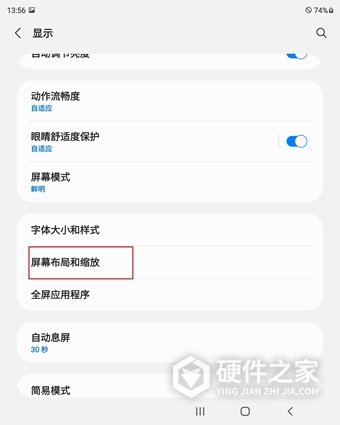
展开手机,在内屏打开“设置”,点击“显示”,再进入“屏幕布局和缩放”。
2、选择多视图或标准视图
点选“多视图”即可切换布局。要改回标准视图,回到这一页选“标准视图”,再按需要拖动页面下方的“屏幕缩放”滑块。向右放大屏幕上的项目,向左缩小。
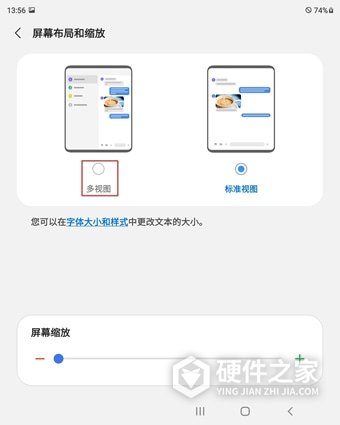
3、回到设置查看分栏效果
选好多视图后,返回“设置”,点左侧的“主屏幕”。如果左侧仍显示设置分类,右侧同时出现主屏幕的设置项,内屏已经切到双栏。多视图调整的是单个应用内部的布局,只有支持它的应用才会改变显示方式。
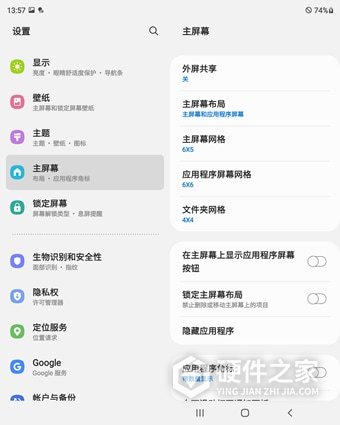
找不到“屏幕布局和缩放”
国行Galaxy Z Fold3(SM-F9260)升级到Android 15后,也可以从“设置”进入“辅助功能”,点击“视觉增强”,再打开“屏幕布局和缩放”。
相关知识
-
 骁龙SM7475芯片作用 2023-03-10
-
高通SM7475 Geekbench跑分 2023-03-09
-
骁龙SM8635是什么意思 2024-01-19
-
高通SM7475芯片规格一览 2023-03-09
-
“慧荣SM2508”硬盘主控芯片参数介绍 2024-08-06
-
高通SM7475首发哪款手机 2023-03-09
-
三星Galaxy Watch SM-R8050怎么连接蓝牙耳机? 2026-10-29
-
i512400f和12490f哪个好 2022-12-13
-
VAIO F14 / F16 系列笔记本配置参数 2023-04-28
-
华硕笔记本F1-F12怎么切换?Fn键与热键模式设置方法 2026-10-27
-
华硕游侠rx怎么按F11 2022-01-08
-
小米POCO F3用什么芯片 2021-03-02