安装AMD显卡驱动报错99怎么办?
在Windows 11 64位系统上,AMD Software安装器报“Error 99”,说明安装包里有未经过数字签名的Radeon驱动,安装因此中止。先按显卡型号换用有签名的驱动。只有确实需要安装AMD明确提供的未签名热修复,才考虑临时放宽这次启动的签名检查。
换用匹配的签名驱动
打开AMD驱动程序下载页,在“按产品搜索或浏览驱动程序及支持”下面找你的Radeon显卡型号。进入型号页,选择Windows 11 64位,下载对应的签名驱动并重新运行安装程序。下载页没有适配的签名版本,可以等AMD为这个型号提供正式版。
安装AMD官方未签名热修复
AMD有时会用未签名的热修复解决紧急问题。准备临时放宽签名检查前,先核对安装包来自AMD官方,且发布说明列出的适用显卡和系统与你的电脑一致。安装包的来源或适用范围查不清,就继续使用官方签名驱动。电脑开了设备加密或BitLocker的话,先备好BitLocker恢复密钥。
1、进入Windows恢复环境
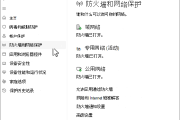
打开“设置”,进入“系统”中的“恢复”,找到“高级启动”,点旁边的“立即重启”。也可以按住Shift键,从开始菜单的电源按钮选择“重启”。
2、打开启动设置
电脑进入恢复环境后,依次选择“疑难解答”“高级选项”“启动设置”,再点“重启”。

3、选择第7项并运行安装包
出现“启动设置”列表后,按F7或数字键7,选择“禁用驱动程序强制签名”。回到桌面后运行已经核实的AMD热修复安装包。
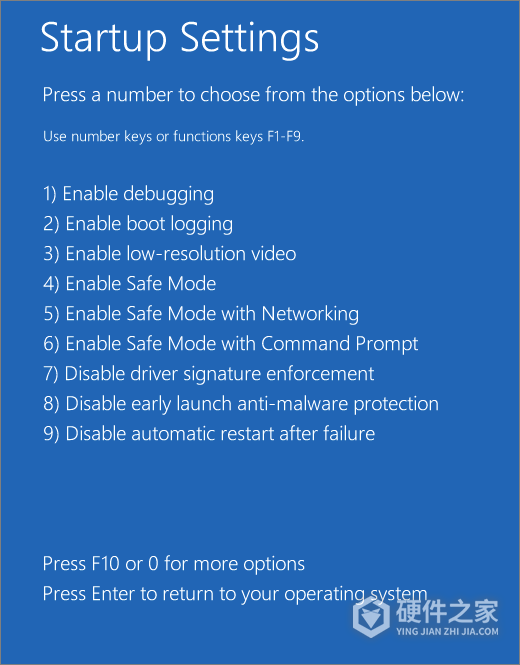
安装器提示完成后,正常重启电脑。第7项只对本次启动有效,重启后Windows会恢复签名检查,未签名的内核驱动可能无法加载。进桌面后,打开设备管理器,在“显示适配器”下查看Radeon显卡的设备状态。如果仍提示无法验证驱动签名,就换回适配的签名驱动。
仍报错误99怎么处理
从C:\Program Files\AMD\CIM\Log\Installer.log取出AMD安装日志。向AMD客服提交问题时,把主题写成“Error 99”,描述显卡型号、Windows版本、安装包版本和报错出现的步骤,并附上Installer.log。
-
 AMD显卡驱动安装报错196怎么办? 2026-10-24
-
AMD显卡驱动安装报错194怎么办? 2026-10-26
-
AMD显卡驱动安装报错98怎么办? 2026-10-27
-
AMD显卡驱动安装报错175怎么办? 2026-10-27
-
AMD显卡驱动安装报错195怎么办? 2026-10-28
-
Windows 11安装AMD显卡驱动报错1603怎么办? 2026-10-26
-
Windows11安装AMD显卡驱动报错202怎么办? 2026-10-28
-
AMD显卡驱动安装提示错误174怎么办? 2026-10-24
-
Windows 10安装AMD显卡驱动报错173怎么排查? 2026-11-01
-
Windows 10安装AMD显卡驱动提示错误1604怎么办? 2026-10-29
-
amd显卡驱动怎么安装 2024-01-05
-
AMD显卡驱动提示错误207怎么办? 2026-10-24