NVIDIA显卡电脑蓝屏后怎么收集完整内存转储?
使用NVIDIA显卡的电脑反复蓝屏并重启,可能与硬件、软件、超频或过热等多种因素有关。NVIDIA技术支持排查这类问题时,可能会要求提供完整内存转储,因为蓝屏提示和小型转储包含的信息有限。收到这一要求后,需要在下一次蓝屏前更改Windows的转储设置,并为页面文件和转储文件留够磁盘空间。
以下操作适用于Windows 10和Windows 11的系统蓝屏重启。只有游戏或应用退出、卡死,或发生TDR后系统恢复运行,需要收集的资料不同。请使用Windows管理员账户操作,并按正在处理问题的技术支持人员的要求收集。
开启完整内存转储
1、打开启动和故障恢复设置
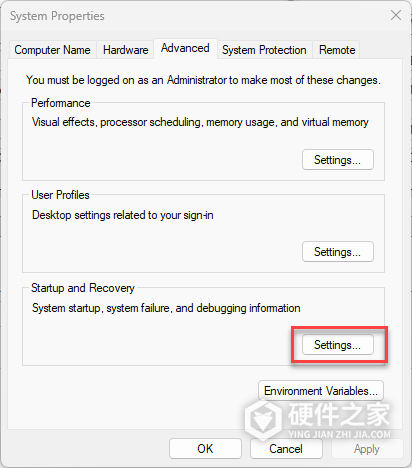
右键点击“开始”按钮,选择“系统”,打开“高级系统设置”。在“系统属性”的“高级”选项卡中,找到负责启动和故障恢复的Startup and Recovery区域,点击其中的Settings(设置)。
2、选择完整内存转储
记下“写入调试信息(Write debugging information)”原来的选项,再改为Complete memory dump(完整内存转储)。“转储文件(Dump file)”保留为%SystemRoot%\MEMORY.DMP,点击OK保存。
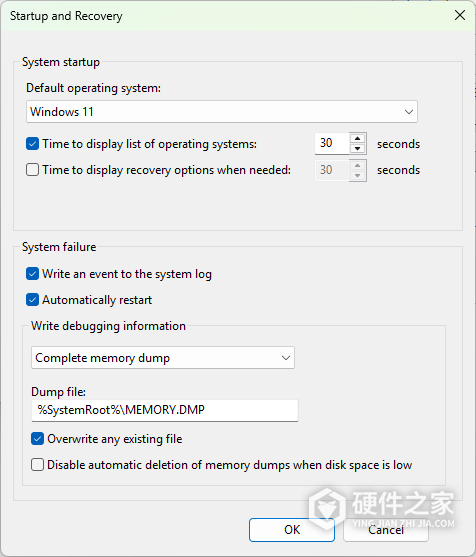
3、检查页面文件和磁盘空间
完整转储文件可能达到数GB,甚至接近电脑安装的内存容量。页面文件调整完成后,Windows所在的系统盘仍应有至少相当于已安装物理内存容量的可用空间,用于保存转储文件。页面文件本身占用的容量也要另行考虑。
以前改过虚拟内存设置的电脑,应回到“系统属性”→“高级”,点击“性能”下的“设置”,再进入“高级”→“虚拟内存”→“更改”。检查是否已勾选Automatically manage paging file size for all drives,让系统自动管理所有驱动器的页面文件大小。系统管理的页面文件会在启动时按转储设置调整,前提是磁盘有足够的可用空间。
继续使用自定义页面文件,需要检查Windows所在的系统盘上是否有足够大的页面文件。完整内存转储的最低页面文件要求是物理内存容量加257MB,还要兼顾系统实际的内存使用需求。页面文件或专用转储文件容量不足,系统就无法生成所需转储。保存调整后退出设置窗口。
4、重新启动电脑
保存正在进行的工作,然后重启电脑,让转储和页面文件设置生效。配置完成后正常使用电脑,等下一次自然发生系统蓝屏并重启后收集文件。
收集文件并交给技术支持
电脑再次蓝屏并重启后,到前面设置的路径查找MEMORY.DMP。Windows安装在C盘且路径未改动,文件通常位于C:\Windows\MEMORY.DMP。
将文件压缩为ZIP,再上传到支持人员指定或能够访问的文件共享服务,把下载链接提供给正在处理问题的NVIDIA支持人员。检查接收方是否有下载权限。完整转储包含系统内存记录,分享范围应限于实际处理问题的人员。
支持人员已经取得文件、且不再需要继续收集后,可以回到Startup and Recovery设置窗口,把“写入调试信息”恢复成之前记下的选项并保存。原来使用小型转储的,可以选回“Small memory dump(256KB)”。留好需要保留的诊断副本后,再删除系统盘中的大文件释放空间。
蓝屏重启后找不到MEMORY.DMP怎么办?
重新打开转储设置,查看保存路径和转储类型是否正确,再检查系统盘的可用空间、页面文件配置,以及修改后是否重启过电脑。仅有应用崩溃、没有系统蓝屏重启,也不会按这套流程生成系统转储。上述条件核对后仍没有文件,把实际设置和崩溃现象反馈给正在处理问题的支持人员。
-
 华硕PG27UQ关屏后风扇还转怎么设置? 2026-10-30
-
新装Windows 10后NVIDIA显卡驱动安装失败怎么办? 2026-11-11
-
Win11内存完整性打不开解决步骤 2023-06-02
-
更新NVIDIA 591.44后奥创不识别显卡、GPU Tweak打不开怎么办? 2026-11-03
-
京瓷p5021cdn转印怎么拆 2021-09-06
-
华硕Win11电脑风扇不转、噪音大怎么检查?MyASUS模式与诊断 2026-11-07
-
Win11升级后开机一直在转如何解决 2023-09-21
-
Windows下NVIDIA显卡驱动怎么静默安装? 2026-11-11
-
Win11清理电脑内存教程 2023-05-17
-
NVIDIA App怎么显示游戏帧率和显卡温度? 2026-11-11
-
nvidia显卡怎么设置玩游戏更流畅 2022-11-21
-
oppo内存拓展怎么设置 2021-07-13