华硕TUF GAMING X570-PLUS(WI-FI)怎么开启Resizable BAR?
华硕TUF GAMING X570-PLUS(WI-FI)开启Resizable BAR,需要主板BIOS、显卡和驱动同时支持。使用EZ Mode顶部提供Resize BAR入口的BIOS,可以打开这个开关并保存重启,随后进入Windows检查是否已生效。
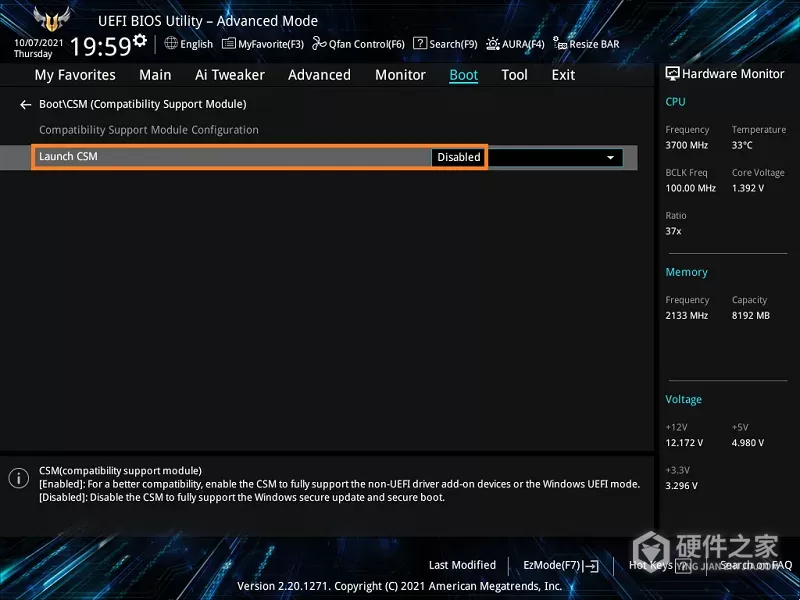
搭配GeForce RTX 30系列显卡的电脑,还需要兼容的CPU和显卡VBIOS,并使用UEFI启动及GPT格式的系统盘。Launch CSM必须为Disabled。仍使用Legacy启动或MBR系统盘的电脑,应先处理启动方式与分区格式的兼容性,再修改CSM设置。
在BIOS中开启Resize BAR
1、进入EZ Mode
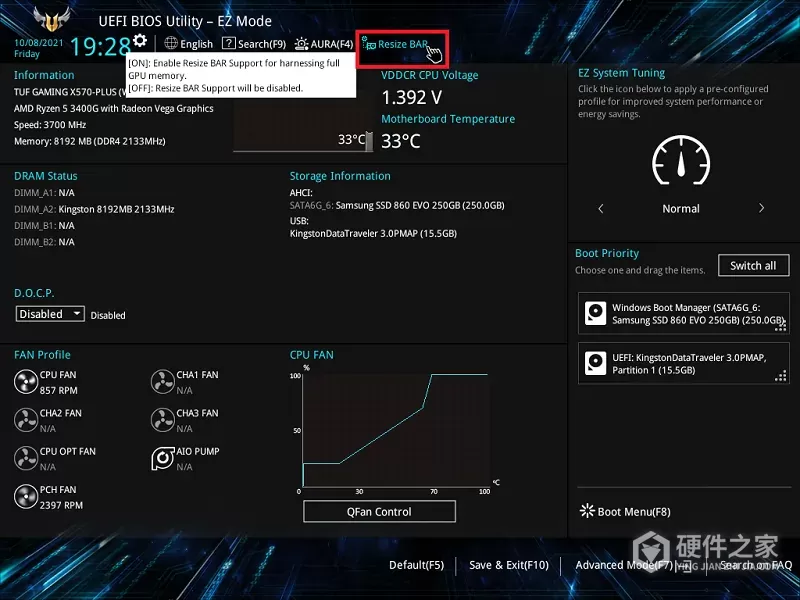
电脑开机后立即按Delete键进入BIOS。界面顶部显示EZ Mode即可继续。如果进入的是Advanced Mode,按F7切换到EZ Mode。
2、打开Resize BAR开关
点击界面顶部的Resize BAR图标,将它设为On。
3、保存并重启
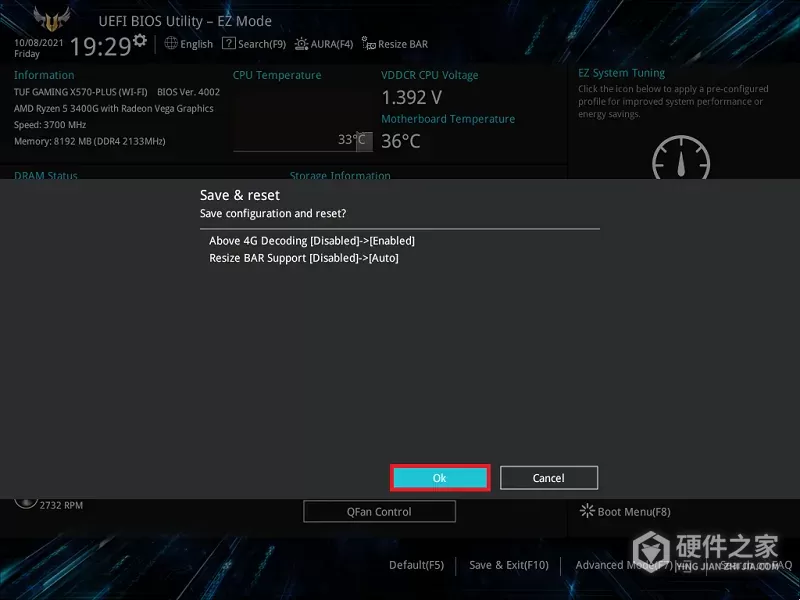
按F10打开Save & reset窗口,检查列出的变更:Above 4G Decoding从Disabled改为Enabled,Resize BAR Support从Disabled改为Auto,后者对应顶部开关设为On。点击Ok保存并重启电脑,随后在系统内查看Resizable BAR状态。
检查Resizable BAR是否已生效
使用NVIDIA控制面板查看
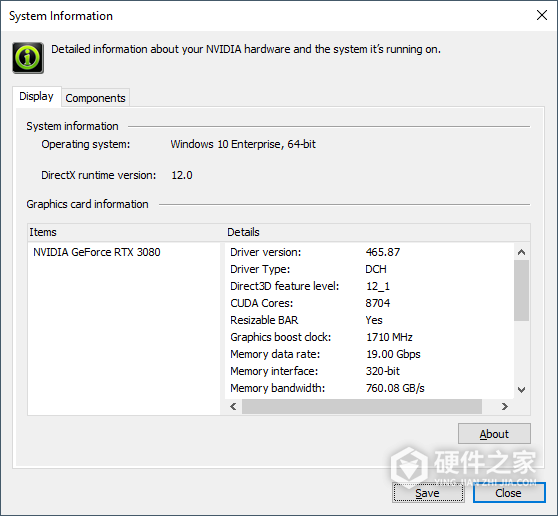
使用NVIDIA显卡,可以在Windows桌面空白处右键打开NVIDIA控制面板,点击左下角的System Information(系统信息)。在新窗口右侧找到Resizable BAR,显示Yes就表示已启用。
使用GPU-Z查看
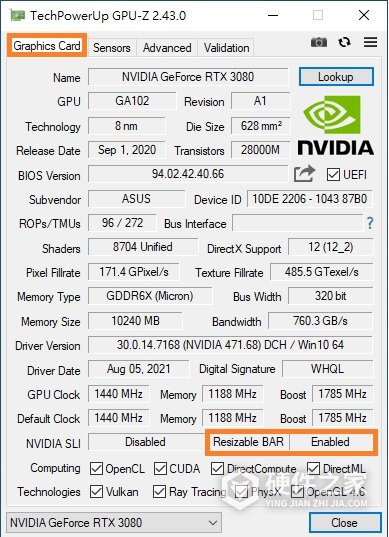
右键点击GPU-Z程序或快捷方式,以管理员权限运行。打开Graphics Card页面,查看Resizable BAR一栏,显示Enabled表示已启用。
开关打开后仍未生效怎么办?
进入BIOS的Advanced Mode,在Boot下打开CSM页面,查看Launch CSM是否为Disabled。Enabled不能满足Resize BAR的要求。搭配RTX 30系列显卡,还要一起核对UEFI启动和GPT系统盘条件。
主板BIOS、显卡VBIOS和显卡驱动都需要支持Resizable BAR。分别按本机主板和显卡的完整型号查询支持版本,现用版本缺少支持、厂商已有适用版本,再按该型号的更新说明处理。
更新显卡固件,应以CPU、主板等其余平台部分已经支持Resizable BAR为前提,更新工具要按显卡的实际制造商和完整型号选择。Founders Edition专用工具只适用于它列明的公版显卡,不能直接用于其他厂商的型号。
-
 华为随行 Wi-Fi 3 Pro售价多少 2022-07-04
-
佳能LBP623Cdw连不上Wi-Fi怎么办? 2026-10-28
-
佳能LBP228x/LBP223dw连不上Wi-Fi怎么办? 2026-10-29
-
爱普生L325X怎么更换Wi-Fi?Smart Panel重新配网步骤 2026-10-24
-
网件首款Wi-Fi 6EUSB网卡怎么样 2023-04-26
-
小爱音箱play没有Wi-Fi可以用吗 2021-09-08
-
iPhone 15系列会支持Wi-Fi 6E吗 2023-01-29
-
新华三 BE18000 Wi-Fi 7 路由器参数 2023-12-08
-
OPPO首款Wi-Fi路由器AX5400怎么样 2023-02-28
-
腾达Wi-Fi 6 吸顶式 AP i27参数一览 2023-05-05
-
“华硕TUF Gaming铠甲20”产品特色及参数 2024-08-08
-
天玑9300支持Wi-Fi7吗 2023-10-08