华硕主板在Windows 11里怎么开关LE音频?
作者:
大闷头
更新时间:
2026-11-15 09:24
部分华硕Wi-Fi主板支持蓝牙低功耗音频(LE Audio),可以在Windows 11的“蓝牙和其他设备”中开启或关闭这项功能。耳机通过LE音频连上电脑后,如果遇到自动重连问题,也可以用这个开关切换音频模式来排查。
打开或关闭LE音频
1、打开设备页面
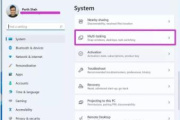
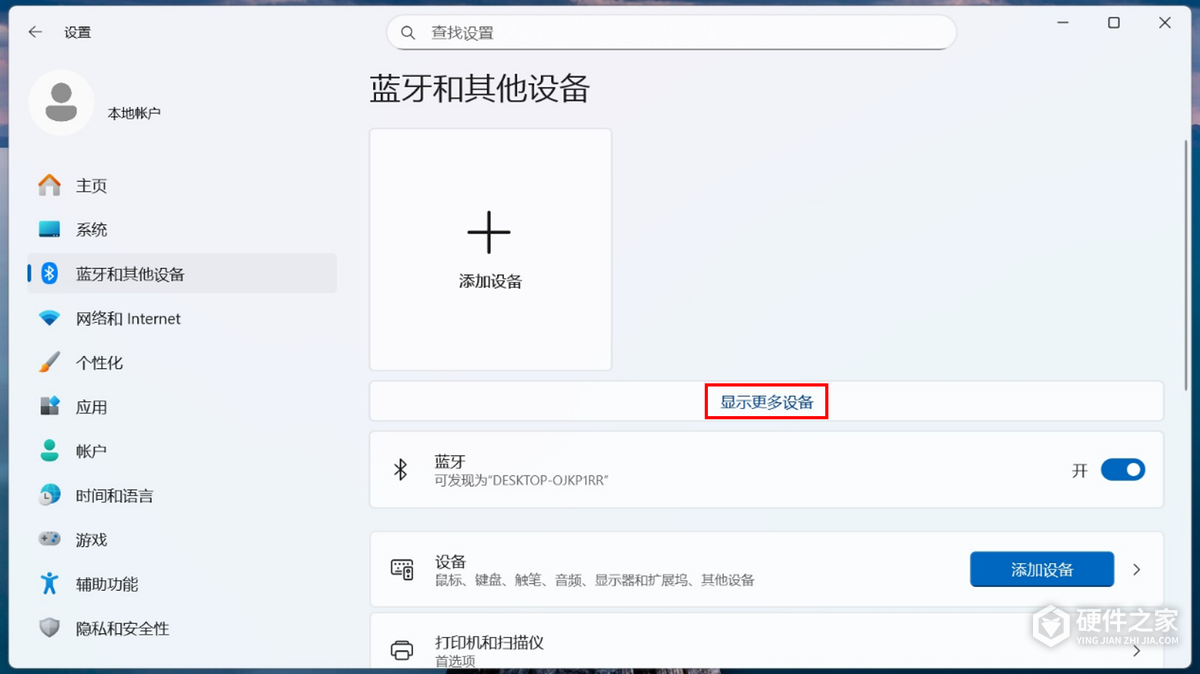
从“开始”打开“设置”,进入“蓝牙和其他设备”,点击“显示更多设备”进入“设备”页。也可以直接点同一页上的“设备”。
2、切换LE音频开关
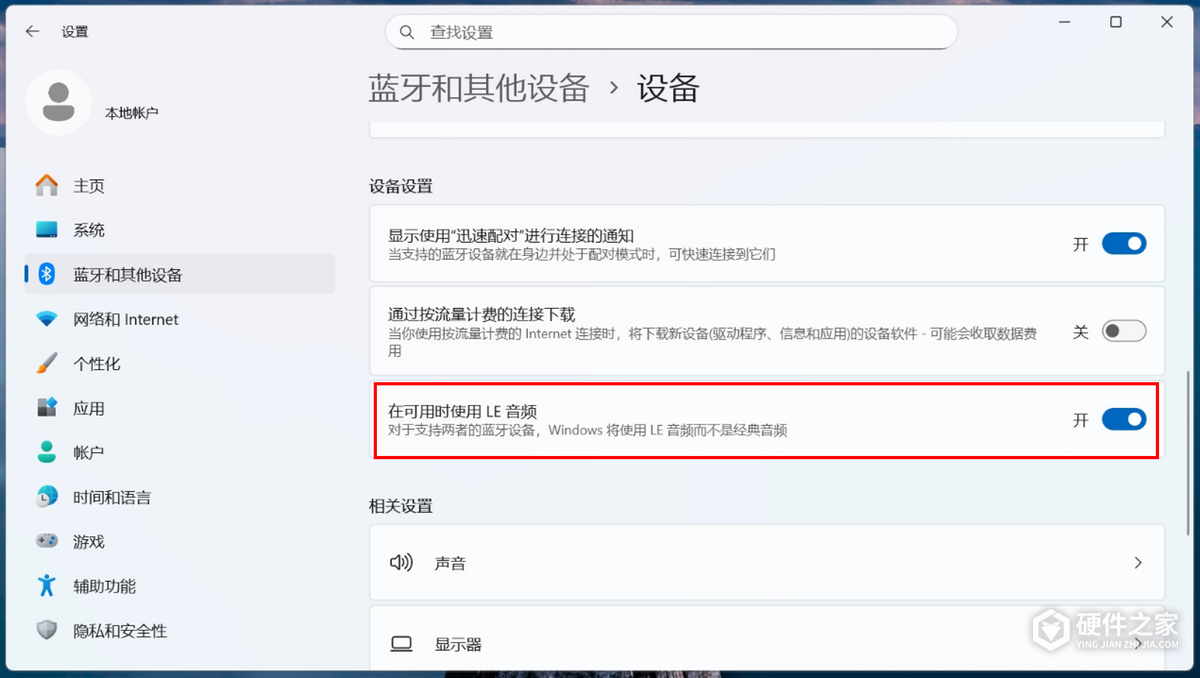
在“设备”页向下滚动,找到“设备设置”里的“在可用时使用 LE 音频”,把开关拨到“开”或“关”。开启后,支持LE Audio的电脑和耳机就可以通过LE音频连接。
3、重启电脑
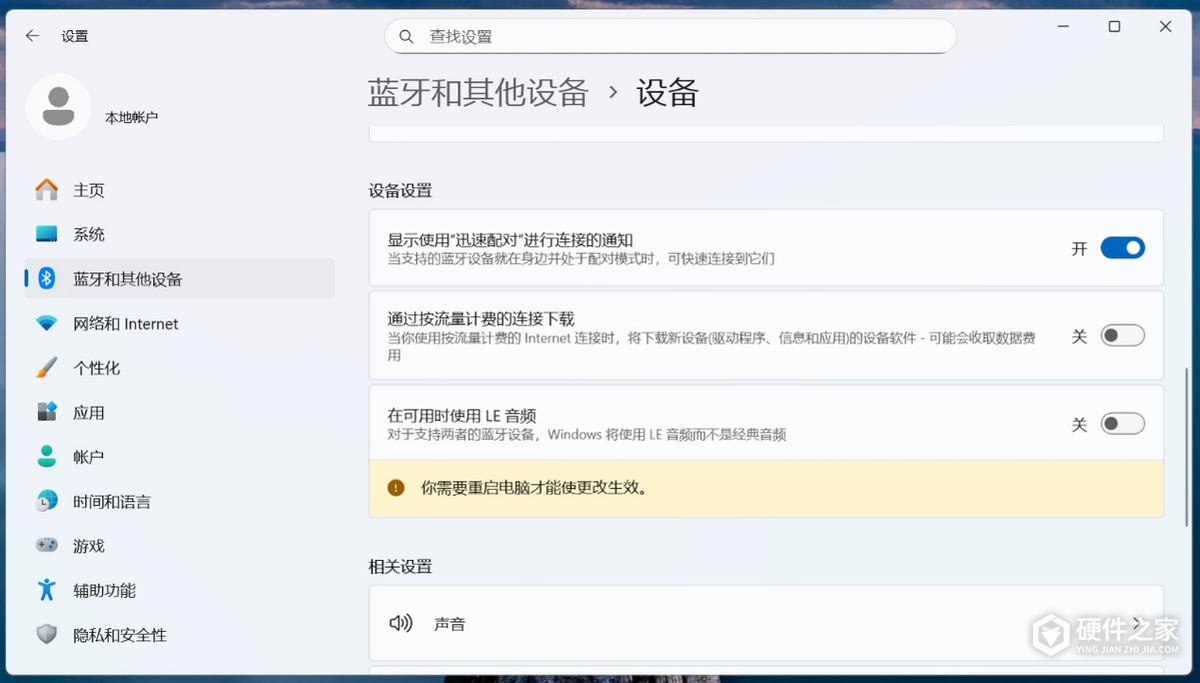
更改开关后需要重启Windows,设置才会生效。
电脑从睡眠或休眠中唤醒,或者重启之后,通过LE音频连接的耳机有时不会自动连上。耳机也支持经典蓝牙音频的话,可以关闭LE音频并重启电脑,看看耳机在原先出问题的场景里能否自动连上。
设置里找不到LE音频开关怎么办?
LE音频要求Windows 11 22H2或更高版本,电脑还要有兼容的蓝牙LE硬件和音频编解码器,并安装厂商提供的、支持LE音频的蓝牙和音频驱动。Windows 10和Windows 11 21H2都不支持LE音频。
“设备设置”里没有这项开关,说明电脑的当前配置还不支持LE音频。这可能是硬件不兼容,也可能是驱动缺失或不兼容。可以按主板完整型号查看厂商提供的蓝牙和音频驱动是否支持LE Audio。
规格里的“蓝牙LE”指低功耗蓝牙连接,LE Audio的支持情况需要另查。使用LE音频要求电脑和耳机都支持这项功能,可以在耳机厂商的规格表里找“LE Audio”或“TMAP”。
相关知识
-
 Windows 11里NVIDIA显卡提示代码43怎么办? 2026-11-14
-
在Windows 11上使用多窗口教程 2023-05-23
-
在虚拟机上安装Windows 11的教程 2023-05-31
-
在Windows 11中卸载迈克菲的方法 2023-06-02
-
在Windows 11中关闭硬盘自检的指南 2023-06-02
-
win11系统打开关闭windows功能是空的怎么办 2023-12-13
-
怎么在Windows11/10中查看正在运行的进程 2023-05-23
-
Win11蓝牙开关没了怎么解决 2023-05-16
-
理光IM C4500在Windows 11怎么手动预装USB打印驱动? 2026-11-03
-
在Windows11中启用或禁用任何服务方法 2023-05-24
-
华硕p8p67le主板支持什么CPU 2022-09-14
-
华硕Windows11电脑识别不到硬盘怎么排查? 2026-10-30