AMD显卡怎么设置桌面和游戏录制?
AMD Software: Adrenalin Edition的完整安装提供录制功能,可以用来录制Windows桌面和游戏画面。先用向导选择录制范围与质量,再按需要调整麦克风和保存位置。设置完成后,可用热键开始或停止录制。具体可用项目会随显卡和系统配置变化。
用向导完成初始设置
1、打开录制设置
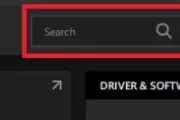
在Windows“开始”菜单搜索并打开AMD Software。在软件搜索框输入Record,选择Record & Stream Settings。
2、选择录制与输入设备
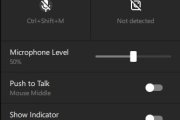
出现向导后,点击Get Started,选择Record并点击Next。选择可用的默认麦克风和摄像头,按需要调整麦克风音量、Push to Talk以及色度键设置;保留默认值也可以直接点击Next。
3、选择质量并完成
选择Recording Quality。需要录制桌面内容,可以开启Record Desktop。点击Next继续,或用Skip This留待以后调整,最后点击Finish应用设置。向导结束后会进入Live Stream页面。
调整录制范围与画质
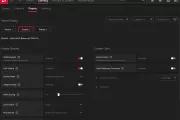
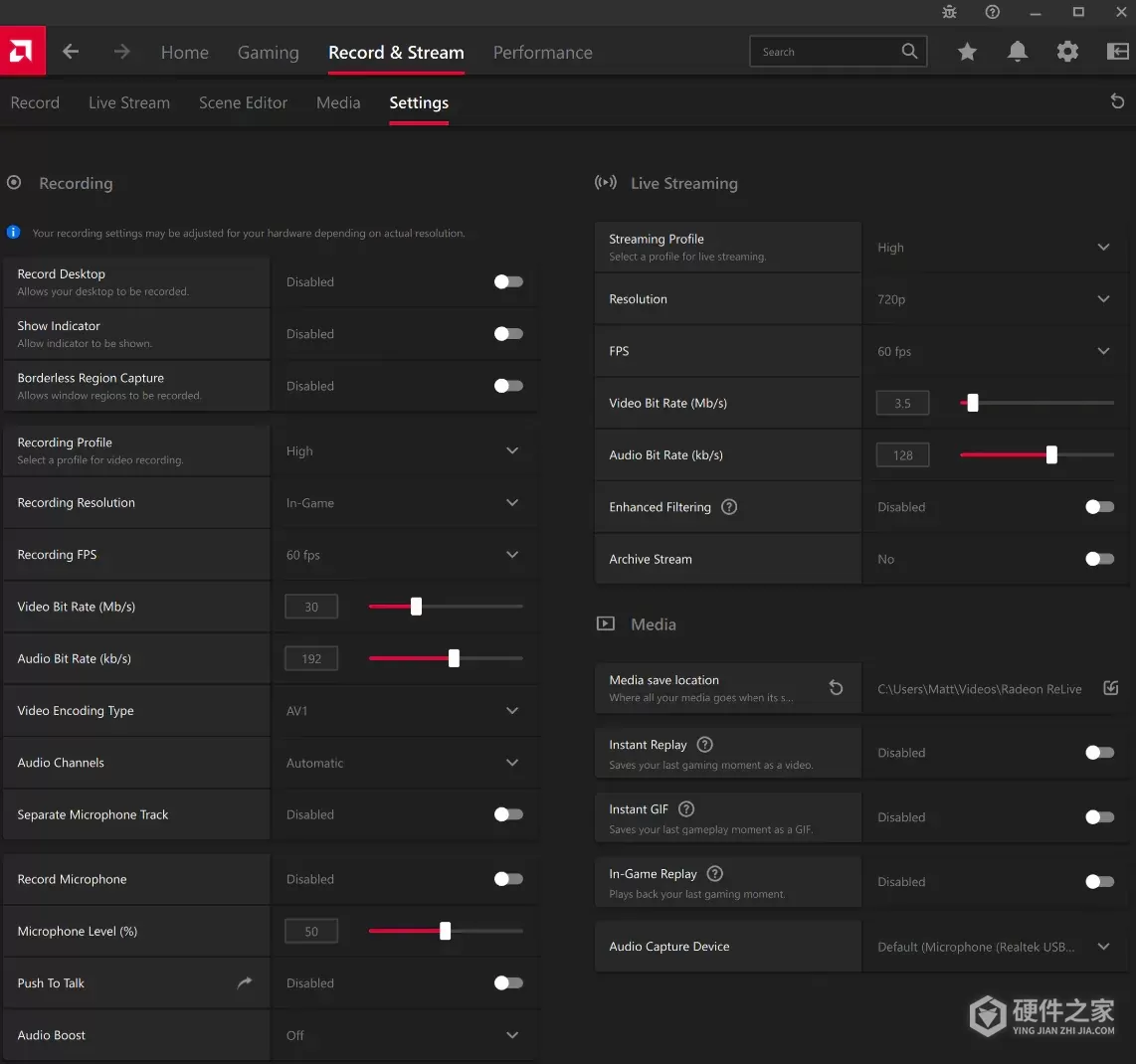
再次进入Record & Stream Settings,即可调整Recording和Media中的录制选项。
-
Record Desktop:开启后可录制Windows桌面。OpenGL应用需要以窗口模式运行,才能通过该功能录制。 -
Show Indicator:在屏幕上显示录制指示。 -
Borderless Region Capture:开启后弹出应用选择窗口,用来录制指定应用。
Recording Profile提供以下预设;选择Custom可以自行设置分辨率、帧率和码率。
| 预设 | 分辨率 | 帧率 | 视频码率 |
|---|---|---|---|
| Low | 720p | 60 FPS | 5 Mb/s |
| Medium | In-Game(游戏内分辨率) | 60 FPS | 10 Mb/s |
| High | In-Game(游戏内分辨率) | 60 FPS | 30 Mb/s |
Recording Resolution可选360p、480p、720p、900p、1080p、1440p、2160p或In-Game,部分高分辨率取决于显卡支持。Recording FPS可选30或60 FPS,60 FPS能否使用还受显卡和录制分辨率限制。
Video Bit Rate以Mb/s设置视频码率,Audio Bit Rate以kb/s设置音频码率。提高码率通常能改善相应的视频或声音质量,也会增大录制文件。
在Video Encoding Type中选择可用的AV1、HEVC或AVC编码。Enhanced Filtering可改善部分场景的AVC编码质量,但可能影响游戏性能。
设置声音与麦克风
-
Audio Channels:可保留默认的Automatic,或选择Stereo立体声。 -
Audio Capture Device:选择要用于录音的麦克风设备。 -
Record Microphone:开启后把麦克风声音录入视频,再通过Microphone Level (%)调整录音音量。 -
Separate Microphone Track:把麦克风音频另存为单独文件。 -
Push to Talk:启用后,通过鼠标中键控制麦克风声音的开关。 -
Audio Boost:提高录制声音的音量,可选默认的Off或Low、High。
选择保存位置与即时录制功能
在Media Save Location指定截图和录像的保存文件夹。游戏录像可能较大,所选位置需要留有足够可用空间。
-
Instant Replay:持续录制游戏,保留最近最多20分钟的片段;时长滑杆以15秒为步长调整,视频保存在媒体保存目录。 -
Instant GIF:片段长度可设为1~30秒,质量档位为High(1280×720)、Medium(960×540)或Low(640×360),GIF也保存在媒体保存目录。 -
In-Game Replay:在游戏中回放刚才的游戏画面。
设置热键并开始录制
1、找到录制与保存操作
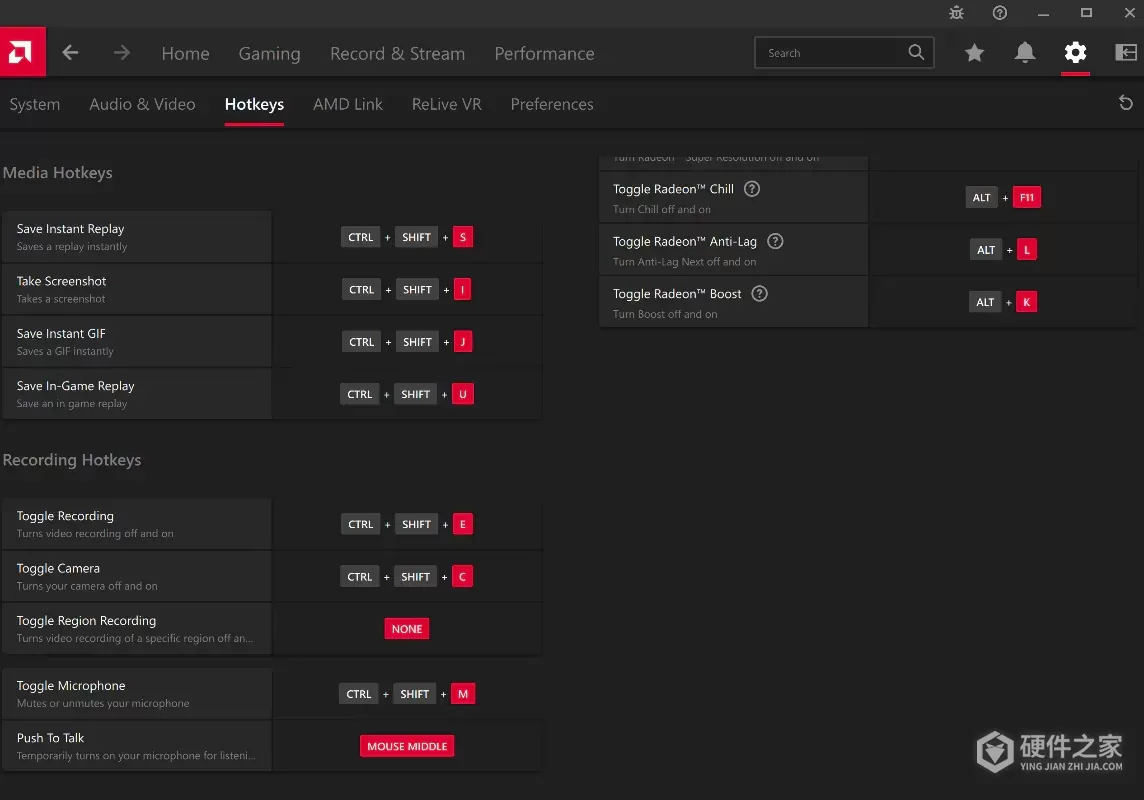
在AMD Software搜索Hotkey,打开Hotkey Settings。向下找到Media Hotkeys,并查看Recording Hotkeys中的录制操作。
2、查看或修改绑定
点击操作右侧的热键块,再按希望使用的按键组合。部分操作需要配合Ctrl或Alt;组合被接受后会自动保存。要取消某项绑定,按Delete。要把全部热键恢复默认值,点击页面右上角的Reset图标。
3、用对应热键录制和保存片段
Toggle Recording用于开始或停止视频录制,示例绑定是Ctrl+Shift+E,实际使用本机页面显示的组合。录制结束后,到前面设定的媒体保存文件夹查看录像。
启用Instant Replay后,可用Save Instant Replay对应的热键保存回放片段,示例绑定为Ctrl+Shift+S,同样以本机绑定为准。
-
 AMD显卡怎么开启FreeSync?全局和单个游戏设置方法 2026-10-27
 -
AMD显卡怎么直播游戏并设置场景? 2026-10-25
-
iphone屏幕录制怎么设置 2021-12-01
-
AMD显卡怎么给单个游戏设置独立画质? 2026-10-23
-
AMD显卡怎么设置颜色增强和色觉校正? 2026-10-24
-
applemacbookair桌面怎么设置 2021-04-15
-
AMD显卡怎么设置像素格式? 2026-10-26
-
iphone桌面歌词怎么设置 2021-11-30
-
鸿蒙系统桌面怎么设置好看 2021-06-08
-
蓝宝石显卡怎么设置成游戏最佳 2022-11-16
-
nvidia显卡怎么设置玩游戏更流畅 2022-11-21
-
amd显卡和英伟达显卡哪个好 2024-01-05