理光IM C4500在Windows 11怎么手动预装USB打印驱动?
理光IM C4500通过USB连接Windows 11电脑,使用无安装程序的打印驱动包时,需要先在“打印服务器属性”里添加驱动,确认预装完成后再接USB。直接接线会触发即插即用,系统若找到已有的同型号驱动,就会使用已有驱动。
下面以日文Windows 11界面示意,日文按钮后附中文含义。请准备与IM C4500及电脑操作系统相符的驱动包,先不要连接USB线。
下载并解压驱动包
1、保存驱动文件
从理光官网下载适用于本机型号和Windows系统的无安装程序打印驱动包,保存到电脑。
2、运行下载文件
双击保存的文件。出现安全警告时点击“実行”(运行)。出现用户账户控制提示时,先核对文件名,再点击“はい”(是)或“許可”(允许)。
3、选择解压位置
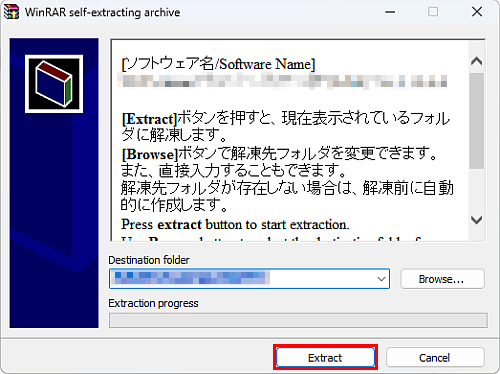
指定解压位置,点击“インストール”(安装)或“Extract”(解压),等待该位置生成解压文件夹。此时完成的是解压,接下来还要把驱动添加到系统。
在打印服务器属性里预装驱动
1、打开打印机设置
按Win + R,在运行框输入
control printers
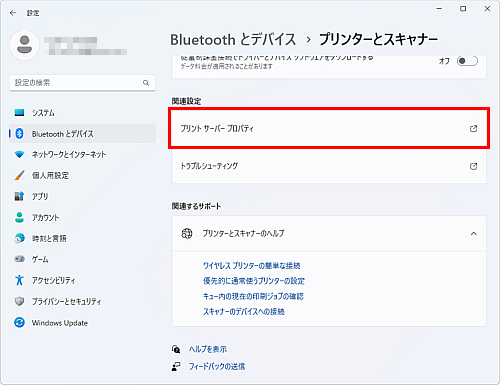
,点击“OK”。进入“プリンターとスキャナー”(打印机和扫描仪),点击页面下方的“プリント サーバー プロパティ”(打印服务器属性)。
2、添加驱动程序
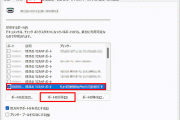
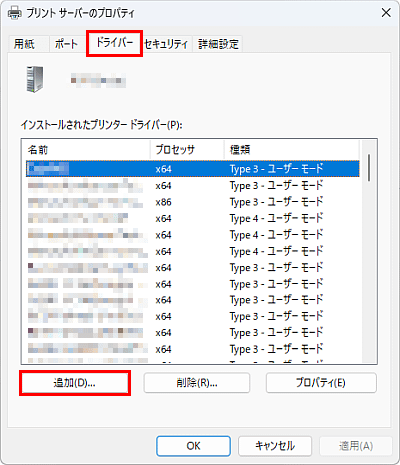
在属性窗口打开“ドライバー”(驱动程序)选项卡,点击“追加”(添加)。如果窗口中显示“ドライバー設定の変更”(更改驱动程序设置),先点击这个按钮,再点击“追加”。
3、选择系统架构
在添加驱动程序向导中点击“次へ”(下一步),在“プロセッサ”(处理器)列表中选择与电脑操作系统相符的架构,再点击“次へ”。不要把x64当作所有电脑的固定选项,所用驱动包也须支持相应架构。
4、浏览解压后的INF文件
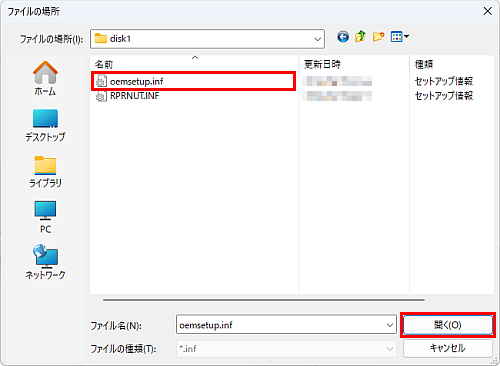
点击“ディスク使用”(从磁盘安装),再点击“参照”(浏览)。浏览到解压后的驱动目录,图中示例是打开
disk1
文件夹,选择
oemsetup.inf
,然后点击“開く”(打开)。目录和文件名应以匹配驱动包的说明为准。
5、选择对应驱动并完成向导
回到从磁盘安装窗口点击“OK”,在列表中选择与设备对应的打印驱动,点击“次へ”,再点击“完了”(完成)。截图中的具体名称已打码,实际选择IM C4500对应的驱动。
6、确认预装结果
回到打印服务器属性,检查“インストールされたプリンタードライバー”(已安装的打印机驱动程序)列表,确认刚才选择的驱动已经出现,再点击“閉じる”(关闭)。只看到解压文件夹,还没有完成这一步。
连接USB并确认打印机出现
1、关机接线
确认IM C4500的电源已关闭,用USB线连接设备和电脑。
2、开机等待自动安装
开启设备电源,等待Windows自动安装驱动。
3、检查打印机图标
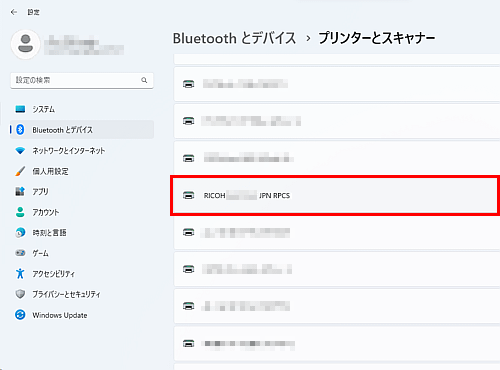
回到“プリンターとスキャナー”(打印机和扫描仪),确认安装后的打印机已经出现在列表中。图中的RICOH条目用于示意图标位置,实际显示名称以安装的驱动为准。
-
 理光IM C4500怎么删除Windows旧打印端口? 2026-10-30
-
理光IM C4500在Mac上怎么安装网络打印驱动? 2026-10-31
-
理光IM C4500怎么在复印时保存原稿? 2026-10-30
-
理光IM C4500怎么关闭扫描日志自动打印? 2026-10-24
-
理光IM C4500怎么安装网络TWAIN扫描驱动? 2026-10-28
-
理光IM C4500怎么添加扫描收件邮箱? 2026-10-24
-
理光IM C4500装订、打孔选项变灰怎么办?Windows驱动设置 2026-11-02
-
理光IM C4500怎么更改复印默认设置? 2026-11-01
-
理光IM C4500黑白原稿怎么扫描成JPEG? 2026-10-24
-
理光IM C4500怎么设置POP before SMTP认证? 2026-11-03
-
理光IM C4500怎么在macOS 13上建扫描共享文件夹? 2026-10-30
-
理光IM C4500怎么通过邮件发送扫描文件链接? 2026-11-01