华硕E5202WHA和E5402WHA一体机怎么用VeriView设置客显副屏?
华硕E5202WHA和E5402WHA一体机的客显副屏是选配件。装有内置ASUS DuoVision(ScreenPad)触控副屏的机器,可以在Windows 11 64位系统上用ASUS VeriView把登记提示、图片或二维码显示给柜台另一侧的顾客。
开启客显副屏
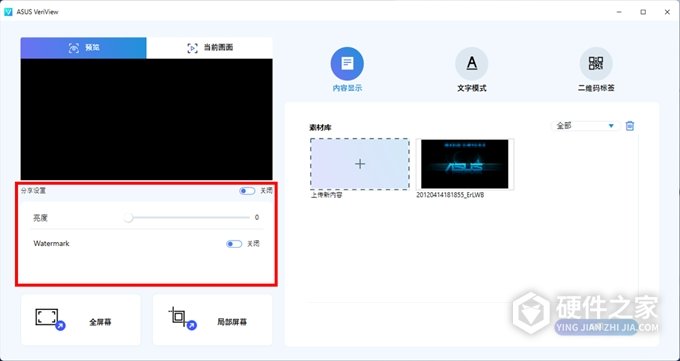
在主屏打开ASUS VeriView,打开窗口左侧【分享设置】的开关。拖动下方的【亮度】滑块,可以调节副屏的亮度。
重装系统后找不到VeriView,可以打开对应型号的华硕驱动下载页(E5202WHA驱动下载页、E5402WHA驱动下载页)。在【驱动程序和工具软件】中选择【Windows 11 64-bit】,从【软件程序】下载并安装ASUS VeriView和Asus DuoVision。两个机型都有这两项下载,在Windows 11下的最低要求均为64位21H2。客显副屏需要Asus DuoVision驱动支持。
选择副屏显示的内容
显示文件或文字
点【内容显示】,从素材库选中已有内容,或点【上传新内容】添加文件。选中要显示的素材后,点右下角的【应用】。图片支持JPG、JPEG、PNG和BMP,视频支持MP4和AVI,支持的文本文件格式为TXT。
临时写一句登记提示,可以打开【文字模式】,在输入区填好文字,再点【应用】。
让顾客扫码
打开【二维码标签】,填写主标题、副标题和顾客实际要访问的网址,设置Logo图标后点【生成】。从列表中选中要展示的二维码,再点【应用】。
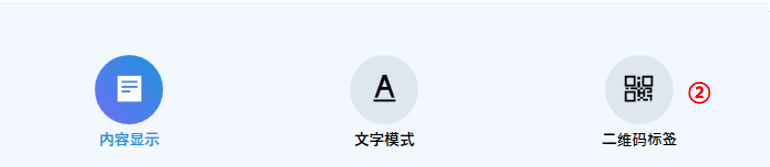
点【应用】后,选好的内容会显示在面向顾客的ScreenPad上。二维码显示后,可以用手机扫一次,核对打开的页面是否正确。
临时分享主屏画面
需要给顾客演示主屏上的操作,可以用窗口左下角的【全屏幕】或【局部屏幕】。
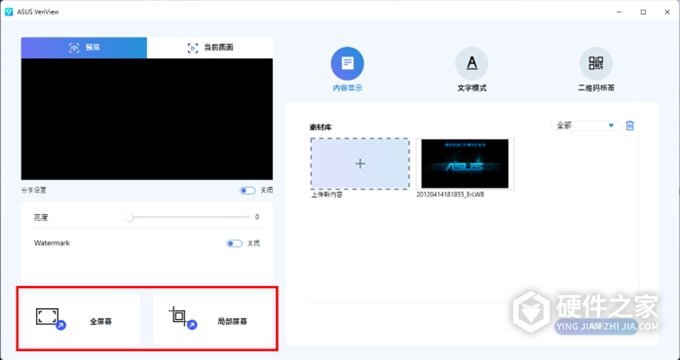
点【全屏幕】,在【分享屏幕】窗口选好要投放的画面,再点【确定】。分享整个屏幕前,关掉含登记资料的窗口,只留下准备展示的内容。
点【局部屏幕】,可以拖动选框自定义分享范围,也可以按ScreenPad的长宽比选取固定比例的区域。把姓名、手机号等资料留在选框外,再点工具栏上的对勾开始分享。
只需要展示固定内容,可以直接用【内容显示】、【文字模式】或【二维码标签】,避免把主屏上其他窗口或弹出的通知一起投过去。
-
 爱普生cb-e01e支持1080p吗 2021-05-25
-
明基e520和e540有何区别 2021-10-22
-
vivos10e参数 2021-09-08
-
ThinkPad 2023款 E14 / E16 笔记本配置介绍 2023-02-27
-
华为手机如何唤醒小E 2020-09-19
-
华为mate40e参数 2021-03-10
-
小米智能门锁e怎么反锁 2021-11-09
-
小米智能门锁e安装步骤 2021-12-01
-
vivo s18e参数 2023-12-15
-
华为 matebook e 2023会出吗 2023-05-09
-
华为手环4e怎么开机 2020-12-09
-
惠普e77422dn安装教程 2021-06-16