NVIDIA App怎么给单个游戏设置最高帧率?
在Windows 11电脑上使用GeForce RTX显卡,只要NVIDIA App为目标游戏提供【最高帧率设置】,就可以在这款游戏的【程序设置】里单独限帧。这个数值限制显卡每秒最多渲染多少帧,游戏原本跑不到这个值,设了上限也不会提高帧率。
设置单个游戏的帧率上限
1、选中要限帧的游戏
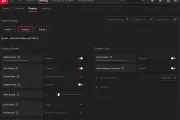
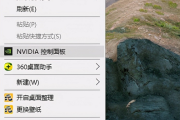
打开NVIDIA App,点左栏的【图形】,切到顶部的【程序设置】,然后在左侧列表中选中要限帧的游戏。在这款游戏的设置页改上限,只影响选中的游戏。【全局设置】里的上限会影响沿用全局值的程序,已有单独上限的程序仍按各自的设置运行。
2、设定最高帧率
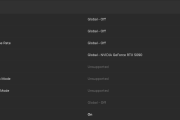
在右侧的【驱动程序设置】里找到【最高帧率设置】(Max Frame Rate),点这一行右侧的编辑图标。在编辑窗口启用限帧,按界面允许的范围设定FPS数值并保存。
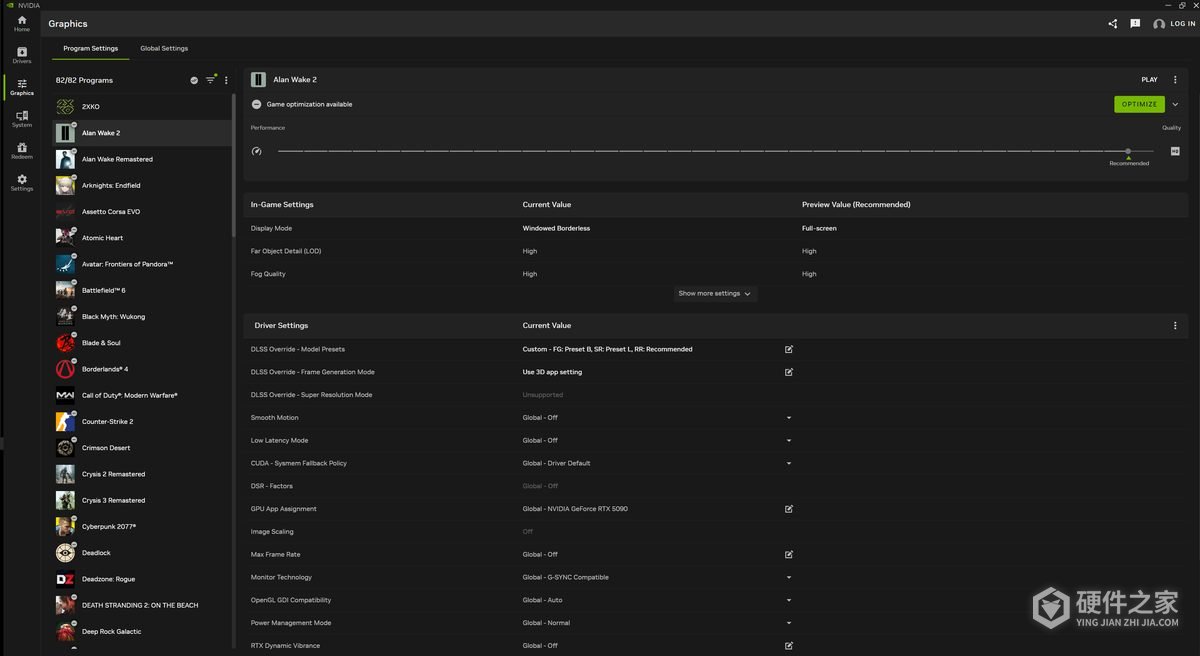
3、在游戏里查看帧率
保存后看这一行是否显示刚设的数值。让游戏保持在前台,并在关闭帧生成的情况下,对比同一场景限帧前后的读数。可以用游戏自带的FPS计数器,已开启NVIDIA信息浮窗的话也可以按Alt+R查看。选一个原来能超过上限的场景,看看设定后读数是否降到上限附近。
后台限帧只针对切到后台后仍在运行的游戏。
常见问题
帧率上限设多少合适?
想减少功耗,可以从自己能接受的帧率试起,在同一场景比较流畅度和功耗。上限低于原本的帧率,才可能因少渲染帧而降低功耗。
显示器已经开启G-SYNC或G-SYNC Compatible,想让帧率留在可变刷新率范围内,可以从略低于当前最高刷新率的上限试起,再结合游戏能稳定维持的帧率调整。
游戏帧率和设定值对不上怎么办?
读数一直低于上限,可以检查游戏里有没有设更低的上限。场景负载较高,硬件能渲染的帧数也可能达不到设定值,可以换到负载较轻的场景比较。如果原来能超过上限的场景在限帧后仍持续跑得更高,回到【程序设置】核对左侧选中的游戏和右侧保存的数值,再重启游戏复测。
怎么撤销单个游戏的上限?
回到这款游戏的【最高帧率设置】,把这一项改回沿用全局值。全局限帧关闭时,这一行会显示“全局 - 关”。如果全局有上限,而这款游戏不需要这一项限制,可以给它单独关闭。
-
 AMD显卡怎么给单个游戏设置独立画质? 2026-10-23
-
NVIDIA App怎么显示游戏帧率和显卡温度? 2026-11-11
-
AMD显卡怎么开启FreeSync?全局和单个游戏设置方法 2026-10-27
-
nvidia显卡怎么设置玩游戏更流畅 2022-11-21
-
redmi路由器ax6怎么设置最高网速 2021-04-14
-
华为nova8pro怎么给微信设置密码 2021-02-24
-
iphone游戏专注模式怎么设置 2022-07-01
-
nvidia控制面板玩游戏如何设置最佳 2023-01-09
-
NVIDIA App怎么开启AI插帧(Smooth Motion)? 2026-11-16
-
荣耀路由Pro游戏版怎么设置 2020-09-19
-
iOS15app单独设置怎么添加软件 2021-09-23
-
iqoo闪电游戏手柄吃鸡怎么设置 2022-09-06