微星PRO 20EX 7M/7NC安装Windows 10更新时空间不足怎么办?
作者:
饿狼
更新时间:
2026-11-17 13:45
微星PRO 20EX 7M或PRO 20EX 7NC一体机运行Windows 10 22H2,已经收到待安装的更新(例如扩展安全更新),却提示磁盘空间不足,可以先清理系统盘,给安装腾出空间。清理后空间仍然不够,Windows更新页如果出现“修复问题”,就可以用U盘或移动硬盘补充临时空间。
清理系统盘并重试更新
在任务栏搜索并打开“磁盘清理”,选中安装Windows的驱动器(通常是C盘),点击“确定”。点文件类型的名称查看说明,勾选可以删除的临时文件等项目,再点“确定”,在弹出的窗口中选择“删除文件”。
清理后,回到“设置”→“更新和安全”→“Windows更新”,重试原来的更新。如果仍提示空间不足,但页面没有“修复问题”,可以在文件资源管理器的“此电脑”里查看系统盘还剩多少空间,把系统盘里占空间较多的视频、照片等个人文件移到其他驱动器,再重试更新。
用U盘或移动硬盘辅助更新
Windows更新页出现“修复问题”后,备份重要文件,保持电脑联网,准备一个至少还有10GB可用空间的U盘或移动硬盘。插好外置盘,在Windows更新页点击“修复问题”。
在窗口右侧的下拉菜单中按盘符选中已接入的外置盘,左侧用于释放C盘空间。两部分都显示完成后,点右下角的“继续”,按提示完成安装。如果窗口显示“下一步”,点它继续。
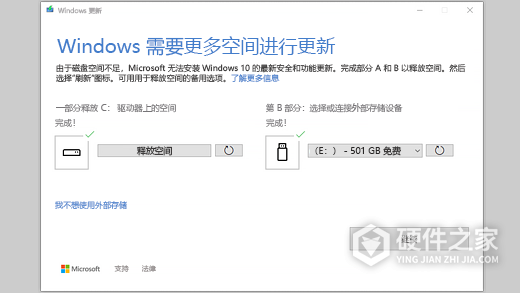
选好外置盘后,Windows仍可能要求腾出更多系统盘空间。按窗口提示释放所需的空间,再继续安装。等Windows更新显示安装完成,再安全弹出U盘或移动硬盘。
相关知识
-
 华为畅享20pro详细参数 2020-09-19
-
魅族 20 Pro 定版渲染图 2023-02-14
-
魅族20 Pro真机图欣赏 2023-02-15
-
魅族20pro多少钱 2023-03-31
-
魅族20Pro有几种配色 2023-03-22
-
魅族20pro是直屏吗 2023-02-15
-
魅族 20 PRO配置参数一览 2023-03-31
-
魅族20pro和无界版区别 2023-10-18
-
夏普dx-2508nc如何打印彩色 2021-04-08
-
夏普mx-2638nc怎么进入维修模式 2021-04-10
-
华为matex20和20x有什么区别 2021-02-22
-
夏普dx-2508nc怎么放a3纸 2021-04-09