华硕UX7602ZM怎么设置顶盖Logo和键盘两侧灯效?
华硕灵耀X Pro UX7602ZM笔记本的顶盖A标志和键盘两侧灯条,都可以在华硕管家(MyASUS)里设置。日常显示的颜色和动画在【灯效选择】里调,USB连接、风扇模式切换等灯光提示可以在同一页的【设置】里按需开启。
设置灯光颜色和动画
在Windows 11上按Win+S,搜索并打开华硕管家,点左侧【自定义】,再选顶部的【专属功能】。MyASUS不同版本的界面可能有差异,侧栏显示【设备设置】的版本,可以从那里找【专属功能】。
找不到灯效选项,可以到华硕UX7602ZM驱动下载页,选择Windows 11 64位,从【软件程序】下载并安装或更新ASUS System Control Interface v3。在Microsoft Store搜索华硕管家(MyASUS),安装或更新应用。
在【灯效选择】点选效果,右侧的【灯效设置】会随所选效果变化。【恒亮】可以调颜色,【闪烁】和【呼吸】可以调颜色和速度。【色彩循环】和【雨滴】只可调速度,【彩虹】可以调样式、速度和方向。
换颜色时,点右侧【颜色】下方的色块,打开【颜色选取器】。可以点选【默认】下的颜色,也可以自己选色后点【自定义】右侧的【新增】。已有的自定义颜色可以选中后点【删除】。选好要用的颜色,点【确定】回到灯效页。
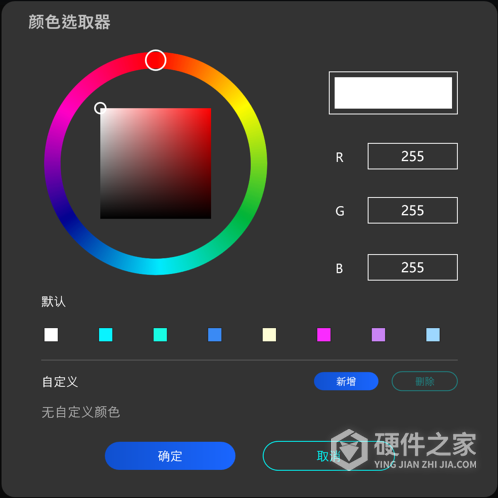
调好颜色或动画后,点灯效页右下角的【应用】保存。旁边的【恢复预设】可以恢复默认灯效设置。
开启事件灯效
点击灯效页右上角的【设置】,在【系统】里打开需要的提示开关。【USB连接灯效】会在USB接口检测到外接设备后触发。【风扇模式切换灯效】对应高性能、标准和安静三种模式之间的切换。【省电模式提醒】会在系统进入省电模式时触发。点击灯效名称旁的三角形按钮可以预览。
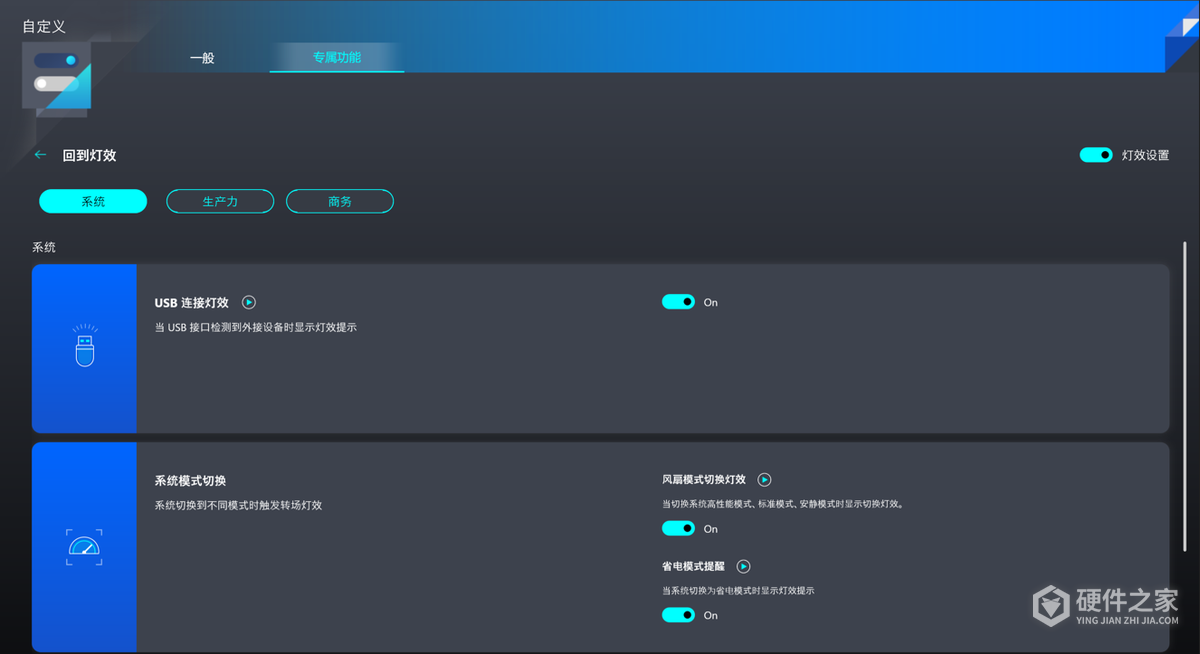
【生产力】中的【软件切换灯效】默认关闭,开启后切换前台软件就会有灯光提示。
用桌面版Outlook收信,可以在【商务】开启【来信灯效】,再点【打开 Windows 通知设置】。在Windows 11的【系统】→【通知】中打开通知总开关和华硕管家(MyASUS)的通知开关。
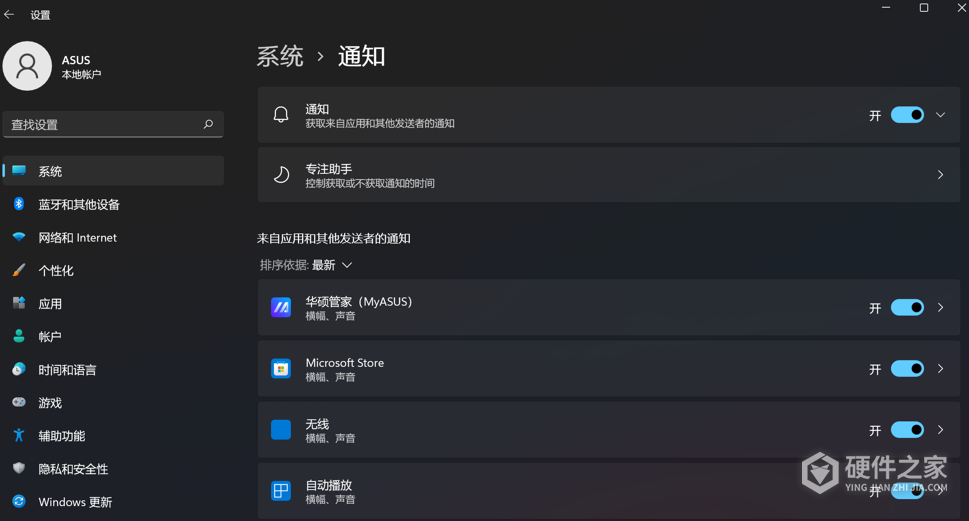
事件开关设好后,点左上角的【回到灯效】,再点【应用】保存。打开了USB连接提示,可以插入一个USB设备,看看灯效是否亮起。来信提示可以用一封发到桌面版Outlook收件箱的测试邮件验证。
-
 炼狱蝰蛇3500怎么设置灯效 2022-02-16
-
漫步者gx07怎么关闭灯效 2021-12-08
-
微星星影15如何开启灯效 2023-05-25
-
ROG G700TF机身灯效无法同步怎么办?Aura Sync设置方法 2026-11-06
-
华硕主板怎么设置PS/2键盘开机? 2026-10-28
-
罗技m590侧键怎么设置 2021-08-01
-
罗技m546侧键怎么设置 2021-12-20
-
罗技m545怎么设置侧键 2022-01-14
-
真我V13怎么设置全景光效 2021-05-12
-
拯救者y9000p背后的logo灯开启方法 2023-05-26
-
佳能e568怎么打开顶盖 2022-06-13
-
华硕ROG Z11电源灯板和前灯板怎么拆? 2026-11-08