Win11怎么重装ROG STRIX Z790-E的蓝牙驱动?
ROG STRIX Z790-E GAMING WIFI的板载蓝牙在Win11里频繁断开,或者Intel蓝牙适配器在设备管理器里带黄色感叹号,可以尝试重装华硕为这块主板提供的蓝牙驱动。卸载前把同型号的驱动包下载到本机,方便卸载后接着安装。
重装板载Intel蓝牙驱动
1、核对主板和蓝牙适配器
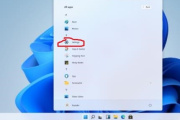
右击「开始」,打开「设备管理器」,展开「蓝牙」,查看是否有板载的「Intel(R) Wireless Bluetooth(R)」。下面用的是第一代ROG STRIX Z790-E GAMING WIFI的Windows 11 64位驱动。主板型号带「II」或电脑使用的是其他蓝牙适配器,就按实际型号和适配器查找驱动。
2、下载并解压驱动包
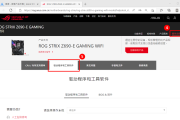
打开ROG STRIX Z790-E GAMING WIFI驱动下载页,在「驱动程序和工具软件」里选择「Windows 11 64-bit」,从「蓝牙」分类下载「Intel Bluetooth Driver」23.80.0.3版。把ZIP保存到本机,右击压缩包选择「全部解压缩」。
3、卸载板载Intel蓝牙适配器
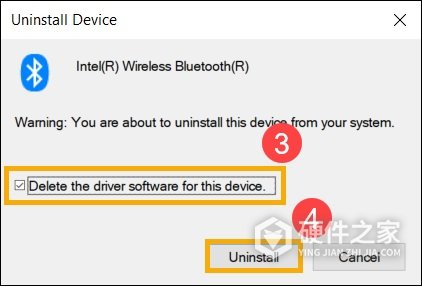
如果正在用蓝牙键鼠,先接上有线键鼠。回到设备管理器的「蓝牙」列表,右击「Intel(R) Wireless Bluetooth(R)」,选择「卸载设备」。弹窗内有删除该设备驱动程序的选项,就勾选它,再点击「卸载」。
4、安装驱动并测试连接
在解压后的文件夹里运行AsusSetup.exe,按安装提示操作,完成后重启电脑。回到设备管理器,看看Intel蓝牙适配器是否已出现,黄色感叹号是否消失。再到「设置」→「蓝牙和设备」打开蓝牙,把之前连不稳的设备移到电脑附近,重新连接试一次。
设备管理器找不到Intel蓝牙怎么办?
「蓝牙」列表里没有板载Intel适配器,可以先保存正在进行的工作,按住Shift键,在「开始」→「电源」中选择「关机」。电脑关机后等1分钟,再开机查看设备管理器。
适配器重新出现后,蓝牙仍然异常,可以按上面的步骤重装驱动。如果列表里依然没有适配器,记下主板完整型号和Windows版本,联系华硕支持继续排查。
-
 华硕ROG Z690-E重装Windows 11后怎么装主板驱动? 2026-11-28
-
-
Win11教程连接蓝牙设备的步骤 2023-05-29
-
光影精灵9怎么重装Win11系统 2023-05-16
-
Win11应用商店怎么卸载重装 2023-08-30
-
Win11蓝牙开关没了怎么解决 2023-05-16
-
win11蓝牙驱动更新教程 2023-10-09
-
win11蓝牙打开教程 2023-05-16
-
戴尔电脑重装Win11系统方法 2023-05-24
-
台式电脑重装Win11系统步骤 2023-05-24
-
荣耀MagicBook重装Win11系统方法 2023-05-24
-
rog z790 hero主板可以插多少固态 2024-01-17