启锐Windows10关闭自动更新和补丁卸载
作者:
小丢
更新时间:
2021-06-18 16:47
Windows10如何关闭自动更新和补丁卸载呢?不然总是自己不定时的更新和卸载,很是麻烦。今日为大家介绍的就是Windows10自动更新和补丁卸载关闭方法,有想了解的小伙伴赶紧看过来

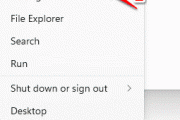
1、 右键点击电脑开始菜单,打开运行窗口。(或用快捷键 Win+R 打开运行窗口)
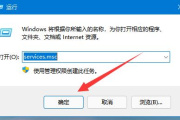
2、 输入 services.msc 命令,点确定进入 windows update 界面。
3、 双击 windows update 选项,进入 update 服务选项窗口。
4、 在启动类型下把“自动”设置为“禁用”,点击应用-确定。系统自动更新关闭成功。
5、 返回电脑桌面,点击开始菜单---设置,进入设置界面。
6、 在设置窗口中,点击应用选项
7、 点击右边的程序和功能选项
8、 查看已安装的更新
9、 搜索 KB5 相关补丁
10、选中列表中的 KB5 补丁,右键删除
11、重启电脑操作系统,补丁卸载完成。
备注:异常补丁明细
相关知识
-
 Windows 10电池充电限制设置步骤 2023-05-31
 -
Windows 10安装AMD显卡驱动报错173怎么排查? 2026-11-01
-
如何将Windows 11设置改为Windows 7风格 2023-05-31
-
在Windows11/10中禁用电源按钮如何关机 2023-05-15
-
如何在Windows11/10中禁用电源按钮关机 2023-05-18
-
Windows 10安装AMD显卡驱动提示错误1604怎么办? 2026-10-29
-
怎么在Windows11/10中查看正在运行的进程 2023-05-23
-
windows11配置要求 2021-06-25
-
windows11推送时间 2021-06-25
-
Windows 11服务优化技巧 2023-05-31
-
Windows 11窗口拖拽教程 2023-05-31
-
Windows 11虚拟系统介绍 2023-06-02