兄弟DCP-L2550DW固件更新失败怎么办?
兄弟DCP-L2550DW通过设备的固件更新菜单或手机iPrint&Scan更新固件时报错,可以先检查打印机联网与代理设置。处理后仍无法更新,可改用电脑上的固件程序更新工具,下面的电脑步骤以Windows11为例。
先检查网络和更新前状态
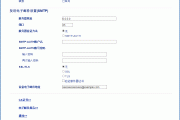
把打印机连接到能够访问互联网的网络,再尝试更新。使用代理服务器的网络,还需要在固件更新网页中打开“Proxy”(代理服务器),按网络管理员提供的信息配置。代理信息不清楚的,先向网络管理员查询。
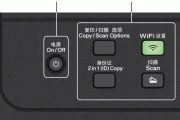
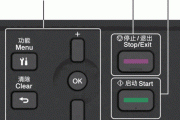
开始更新前,停止设备正在进行的扫描、复印,退出复印设置及设备设置菜单。更新固件会删除存储在内存中的安全打印数据,需要保留的安全打印任务应先处理。
在iPrint&Scan中重新发起更新
Android或iOS手机上的Brother iPrint&Scan可以为网络机型更新固件。
1、打开设备的更新入口
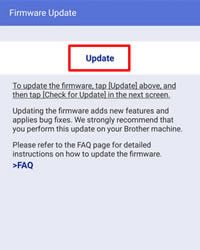
打开Brother iPrint&Scan,选择DCP-L2550DW。出现固件更新提示后,点击“更新”。之前选择了“不是现在”的,可以进入“设备状态”里的版本信息页面,重新打开更新入口。
2、点击更新并登录设备网页
在固件更新页点击“Update”(更新),接着阅读下一页的许可协议,点击“I agree”(我同意)继续。浏览器打开设备页面后,提示输入密码的,使用已经设置的设备密码登录。
3、检查新固件并开始升级
点击“Check for new firmware”(检查新固件),再点击“Update”(更新)。升级过程中保持设备电源开启,显示“已完成”后,表示这次固件更新已经结束。页面继续提示有其他固件更新的,按提示继续操作。
仍报错时改用Windows11电脑更新
1、准备完整驱动和稳定连接
Windows电脑更新固件前,需要安装DCP-L2550DW的完整驱动程序和软件包。尚未安装的,打开DCP-L2550DW官方下载页,选择“Windows”和“Windows 11”,下载并安装该型号的“全套驱动程序和软件包”。
优先通过有线网络或USB连接电脑与打印机,无线连接不稳定可能导致更新失败。安装好驱动后,打开打印机属性并打印测试页,测试页正常输出后再继续更新。
2、下载固件程序更新工具
打开DCP-L2550DW的Windows11固件程序更新工具页面,阅读下载注意事项及最终用户许可协议,点击“同意EULA并下载”。
使用USB连接时,电脑也需要能访问互联网。这个工具会通过网络从Brother服务器取得固件,再发送给打印机。
3、运行工具完成更新
运行下载的工具,按照屏幕上的说明更新固件,更新期间保持打印机电源开启。
-
 兄弟DCP-L2550DW显示“硒鼓!”怎么办? 2026-10-27
 -
兄弟DCP-L2550DW显示“自我诊断”怎么办? 2026-10-25
-
兄弟DCP-L2550DW打印颜色很浅怎么办? 2026-10-24
-
兄弟DCP-L2550DW提示设备内部卡纸怎么办? 2026-10-25
-
兄弟DCP-L2550DW打印有纵向白线怎么办? 2026-10-24
-
兄弟DCP-L2550DW怎么设置自动关机? 2026-10-24
-
兄弟DCP-L2550DW打印首选项缺少选项怎么办? 2026-10-24
-
Linux下怎么查看兄弟DCP-L2550DW剩余墨粉? 2026-10-24
-
兄弟DCP-L2550DW怎么配置SSL/TLS邮件发送? 2026-10-25
-
兄弟DCP-L2550DW默认登录密码是多少? 2026-10-25
-
兄弟DCP-L2550DW在Linux下选单面却双面打印怎么办? 2026-10-27
-
兄弟DCP-L2550DW怎么用ControlCenter4扫描成PDF? 2026-10-24