兄弟DCP-L2550DW怎么重置网络设置?
作者:
饿狼
更新时间:
2026-10-28 18:11
要将兄弟DCP-L2550DW的网络设置恢复出厂值,可以从机身面板进入“网络重置”。这项操作会同时重置有线和无线网络,打印服务器的密码、IP地址等网络信息也会恢复默认,设备随后会重新启动。
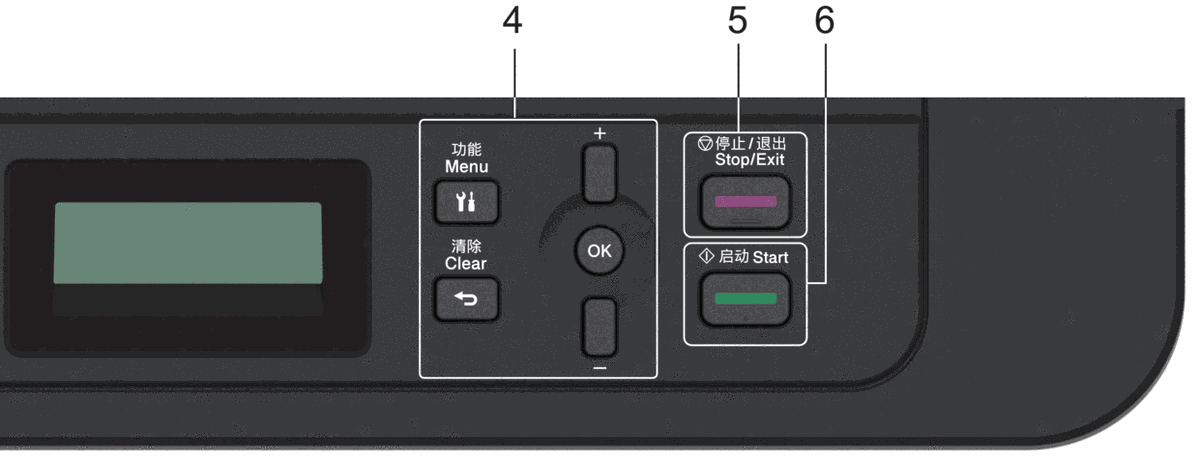
通过操作面板重置网络
1、打开设置菜单
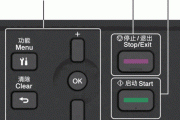
按机身上的“功能”键,打开设备设置菜单。
2、选择网络
用向上或向下键滚动菜单,找到“网络”,然后按OK(确定)。
3、选择网络重置
继续用向上或向下键找到“网络重置”,按OK(确定)。
4、按屏幕提示完成重置
按设备显示的提示继续操作,完成网络重置后,设备会重新启动。
除操作面板外,还可以使用BRAdmin Light、BRAdmin Professional或网络基本管理重置打印服务器的网络设置。
重新连接无线网络
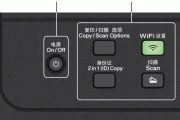
继续使用无线网络,可以按机身上的“WiFi设置”按钮,并在电脑上启动无线安装程序,按屏幕提示重新建立无线连接。
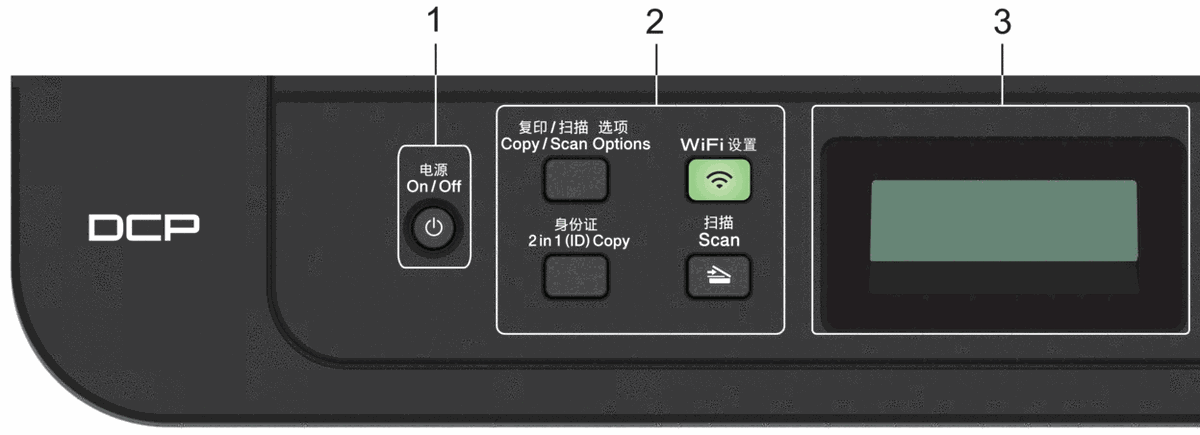
“WiFi设置”指示灯亮起,表示设备已连接到无线接入点。指示灯闪烁,表示无线连接中断或设备正在连接无线接入点。
相关知识
-
 兄弟DCP-L2550DW怎么设置自动关机? 2026-10-24
 -
兄弟DCP-L2550DW显示“硒鼓!”怎么办? 2026-10-27
-
兄弟DCP-L2550DW怎么更换硒鼓?安装与计数器重置步骤 2026-10-24
-
Linux下怎么查看兄弟DCP-L2550DW剩余墨粉? 2026-10-24
-
兄弟DCP-L2550DW显示“自我诊断”怎么办? 2026-10-25
-
兄弟DCP-L2550DW打印颜色很浅怎么办? 2026-10-24
-
兄弟DCP-L2550DW怎么配置SSL/TLS邮件发送? 2026-10-25
-
兄弟DCP-L2550DW固件更新失败怎么办? 2026-10-28
-
兄弟DCP-L2550DW怎么设置自动双面和小册子打印? 2026-10-24
-
兄弟DCP-L2550DW默认登录密码是多少? 2026-10-25
-
兄弟DCP-L2550DW提示设备内部卡纸怎么办? 2026-10-25
-
Windows 11安装兄弟DCP-L2550DW驱动前要改什么设置? 2026-10-25