佳能LBP228x/LBP223dw连不上Wi-Fi怎么办?
佳能LBP228x或LBP223dw连不上Wi-Fi,可能是打印机与路由器的连接设置不匹配,也可能受到距离、障碍物或路由器限制的影响。可以先检查电源和无线连接方式,再核对电脑与打印机连接的SSID,最后重新配置网络名称、密钥和安全设置。
先检查电源、位置和连接方式
检查电脑与无线路由器是否已完成网络设置,路由器的电源线、局域网网线是否插好,路由器是否已开机。检查后仍未恢复,可以关闭电脑和路由器后重新开启,等待片刻再连接。打印机未开机就先开机,已经开机仍无法连接,可以关闭后重新开启。
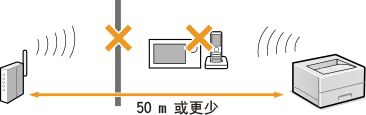
打印机与路由器应相距50米以内,并尽量减少墙壁等障碍物阻挡。检查附近是否有微波炉、数字无绳电话等会发射无线电波的设备,调整摆放位置后再连接。
在打印机主页选择“菜单”→“参数选择”→“网络”。出现登录画面,输入本机正确的识别码和PIN。进入“选择有线/无线局域网”,选择“无线局域网”。从有线改为无线,或从无线改为有线后,需要在电脑上卸载原驱动,再重新安装。
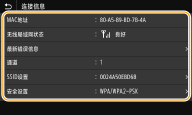
在电脑当前的Wi-Fi连接中查看网络名称。在打印机的“菜单”→“参数选择”→“网络”中打开“无线局域网设置”,阅读消息并选择“确定”,进入“连接信息”或“无线局域网信息”,查看SSID。两者不同,就在重新配置打印机时选择电脑连接的SSID。
搜索SSID并重新连接
先记录路由器的准确SSID和网络密钥,再进行下面的设置。LBP228x使用触控面板,LBP223dw使用黑白LCD,选择访问点后的确认操作有所不同。
1、打开无线局域网设置
在主页选择“菜单”→“参数选择”→“网络”。出现登录画面,输入正确的识别码和PIN,再进入“无线局域网设置”。屏幕询问“是否启用无线局域网?”,选择“是”,阅读随后显示的消息,再选择“确定”。
2、选择路由器
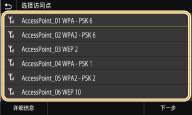
进入“SSID设置”→“选择访问点”,等待打印机搜索路由器。选择与记录相符的SSID:LBP228x接着选择“下一步”→“确定”,LBP223dw按OK键确认。
3、输入网络密钥
输入记录的网络密钥,选择“应用”→“是”。配置中出现错误消息,选择“关闭”,检查密钥是否正确,再返回“SSID设置”重新连接。
4、等待连接完成
等待屏幕显示“已连接。”,选择“关闭”,再等待几分钟,让IP地址等项目自动设置完成。连接至无线局域网后,主页或基本功能画面会显示Wi-Fi图标。
特殊网络设置改用手动输入
路由器隐藏了SSID、启用了ANY连接拒绝,或现有网络使用自动生成的十六进制WEP密钥,需要改用手动输入。ANY连接拒绝会阻止SSID为“ANY”或空白的连接请求,应填写实际的网络名称。网络要求WEP共享密钥认证,或要求明确指定WPA/WPA2的AES-CCMP加密,也需要手动设置。
先记录SSID、网络密钥和无线安全协议。打开前面的“无线局域网设置”,完成启用和消息确认后,按下面的方式填写。
1、输入SSID
选择“SSID设置”→“手动输入”,输入记录的SSID,再选择“应用”。
2、填写安全设置和密钥
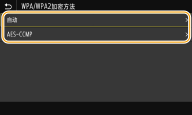
路由器使用WPA-PSK或WPA2-PSK,选择“WPA/WPA2-PSK”。加密方法选择“自动”,可匹配路由器的AES-CCMP或TKIP设置,也可以按路由器的实际配置选择“AES-CCMP”。输入网络密钥,再选择“应用”。
现有网络使用WEP,选择“WEP”,按路由器设置选择“开放系统”或“共享密钥”,再按机型设置密钥。
LBP228x选择1至4中的对应WEP密钥,再选择“编辑”,输入密钥并选择“应用”,最后选中已编辑的密钥并选择“注册”。LBP223dw先进入“编辑WEP密钥”,选择对应的1至4号密钥,输入密钥并选择“应用”,再进入“选择WEP密钥”,选择刚编辑的密钥。
只有网络本身无需安全设置,才选择“无”。
3、应用设置并等待连接
完成对应的安全设置后选择“是”,等待“已连接。”提示,再选择“关闭”并等待IP地址设置完成。出现错误消息,选择“关闭”,核对SSID、安全方式和网络密钥,再回到“SSID设置”→“手动输入”修改。
常见问题
密钥正确,仍然无法连接怎么办?
检查路由器的MAC地址过滤规则是否拒绝了打印机或电脑。打印机的无线MAC地址可在前面的“连接信息”或“无线局域网信息”中查看,需要调整允许规则,让对应设备可以通信。
路由器仅使用IEEE 802.11n,同时选择了WEP或WPA/WPA2的TKIP加密,也属于需要调整的配置。修改路由器的无线模式或加密设置后,按修改后的参数重新连接打印机。
已显示连接提示,怎样检查IP地址?
打开打印机的“状态确认”→“网络信息”→“IPv4”,查看IP地址。地址仍为0.0.0.0,表示IP地址尚未正确配置。
-
 佳能lbp162dw wifi设置教程 2021-03-27
 -
佳能lbp162dw硒鼓怎么取出 2021-03-11
-
佳能lbp162dw打印机怎么更换墨盒 2021-03-11
-
富士施乐m288dw与m268dw区别 2021-09-17
-
佳能lbp8750n纸张如何设置 2021-04-03
-
佳能lbp 6018w手机打印教程 2021-03-27
-
佳能lbp6230dn如何配置ip 2021-04-14
-
佳能lbp6230dn网络端口怎么设置 2021-03-29
-
惠普m208dw如何设置 2021-07-03
-
兄弟hl-2595dw如何扫描 2022-01-26
-
兄弟7090dw怎么连接wifi 2022-01-26
-
兄弟7090dw怎么双面打印 2022-01-26