华硕RT-AC68U进不去管理页面怎么办?
华硕RT-AC68U的登录页打不开,可能与电脑的局域网连接、网卡IP设置或管理地址有关。在Windows 10电脑上,先用网线连接LAN口,检查自动获取IP、DNS和代理设置,再查找路由器实际使用的管理地址。连接与地址排查后仍无法进入页面,可以考虑会清除原有配置的出厂重置,固件异常还可以通过救援工具处理。
先检查连接、电脑设置和管理地址
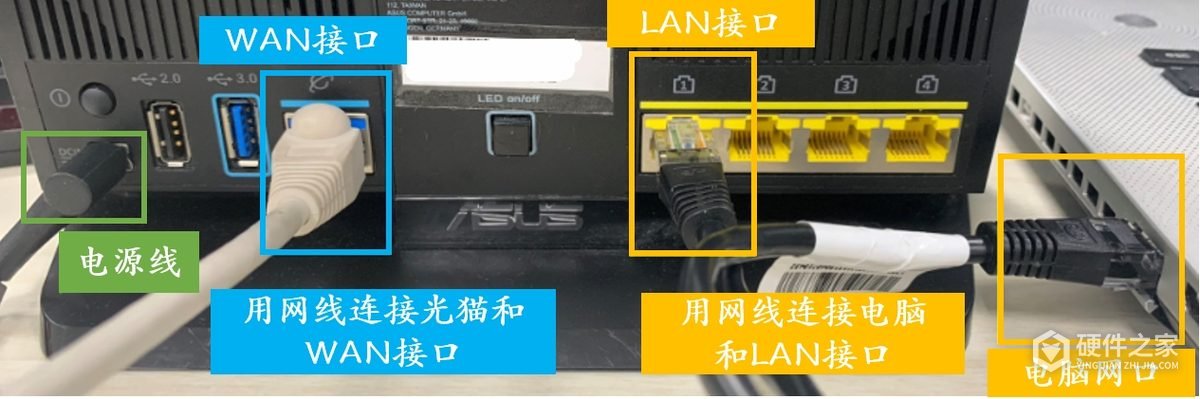
1、 用网线连接电脑和LAN口
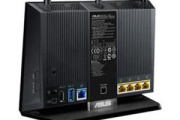
给路由器接通电源并开机,查看电源指示灯是否亮起。网线一端接电脑网口,另一端接RT-AC68U的LAN口,电脑与路由器之间的这根线不要插到WAN口。
2、 将电脑设为自动获取IP和DNS
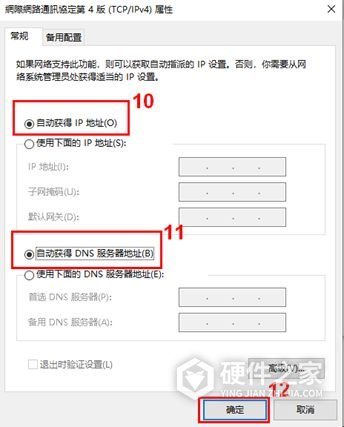
在Windows 10的开始菜单中搜索并打开“控制面板”,进入“网络和Internet”→“网络和共享中心”→“更改适配器设置”。右键点击连接路由器的“以太网”,选择“属性”,选中“Internet协议版本4(TCP/IPv4)”后点击“属性”。
选择“自动获得IP地址”和“自动获得DNS服务器地址”,点击“确定”,再关闭属性窗口。普通登录排查使用自动获取,后面救援流程中的192.168.1.10不用于这一步。
3、 检查Windows代理设置
打开Windows“设置”→“网络和Internet”→“代理”。个人电脑已启用手动代理的,可以先关闭“使用代理服务器”,然后重新打开路由器登录地址。
公司电脑的代理可能由组织要求配置,涉及设置脚本或受管理的选项时,先联系IT人员核对局域网访问规则。手动代理、设置脚本和VPN连接的代理属于不同设置,关闭手动代理并不代表另外两项也已停用。
4、 打开正确地址,或用Device Discovery查找
保持电脑与路由器相连,在浏览器地址栏输入http://www.asusrouter.com,也可以输入路由器当前的管理IP。路由器当前使用的IP可能与截图中的示例不同,实际地址可以用Device Discovery查找。
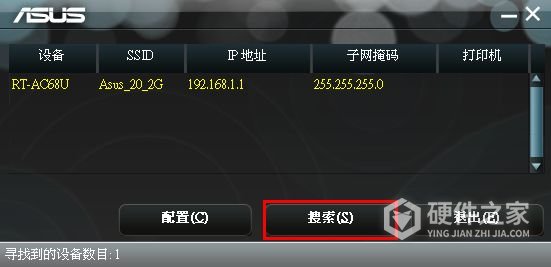
忘记管理IP,可以打开华硕下载中心,搜索RT-AC68U,进入“驱动程序和工具软件”,选择电脑使用的Windows 10版本,下载Device Discovery。将下载文件解压,双击安装程序,按向导选择语言并完成安装,再从桌面快捷方式或开始菜单的“ASUS Utility”中打开Device Discovery。
保持LAN网线连接,点击Device Discovery的“搜索”,在结果中找到自己的路由器。选中设备名称后点击“配置”,即可打开对应的管理登录页。列表中的IP是搜索结果,应使用自己设备显示的地址。
5、 使用路由器管理账号登录
登录框需要的是路由器管理账号和密码,与连接Wi-Fi使用的密码、宽带运营商提供的账号密码不同。输入自己设置的管理凭据后点击“登录”。首次登录或恢复出厂设置后,需要先设置管理账号和密码,页面也可能进入QIS网络设置向导。
基础排查无效后,恢复出厂设置
连接、自动获取IP、代理和管理地址都已检查,页面仍然打不开,可以考虑恢复出厂设置。该操作会清除路由器原有配置,之后需要重新设置网络。忘记管理密码,也需要在接受这一结果后通过重置重新设置。
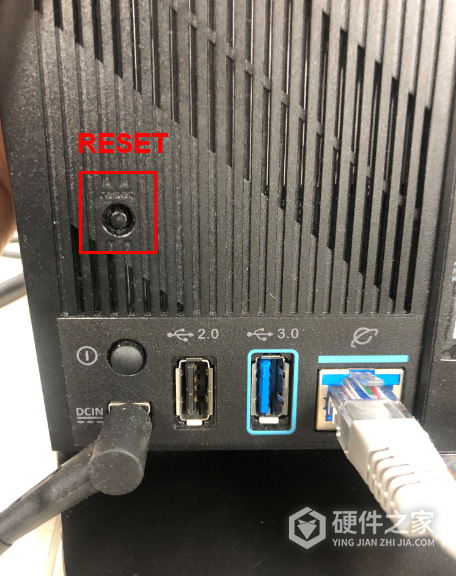
1、 按住RESET,直到电源灯闪烁
保持RT-AC68U通电,找到机身背面的RESET孔,按住约5~10秒,看到电源指示灯开始闪烁后松开。
2、 等待重启,再打开管理页面
重启过程中所有指示灯短暂熄灭属于正常现象。等电源指示灯和无线指示灯再次亮起,再用仍连接LAN口的电脑访问http://www.asusrouter.com,按页面设置管理账号、密码及上网参数。
通过Firmware Restoration恢复固件
RT-AC68U经过常规排查和重置后仍无法进入管理页,并且出现固件更新失败、电源指示灯异常闪烁,或安装第三方固件后工作异常,可以在Windows 10电脑上尝试固件救援。Firmware Restoration只能在救援模式下使用,不是日常更新固件的常规方式。
1、 下载对应固件和救援工具
在华硕下载中心搜索RT-AC68U,进入对应型号的支持页。在“BIOS & 固件”中下载与机身完整型号、硬件版本相符的固件,并解压出固件文件。再进入“驱动程序和工具软件”,选择Windows 10,在公用程序中找到“ASUS救援模式”并下载。
解压救援工具的ZIP文件,双击Rescue应用程序,选择安装语言并按向导完成安装。安装好的程序名称为Firmware Restoration,可以在开始菜单的“ASUS Utility”中找到。
2、 为救援临时设置静态IP
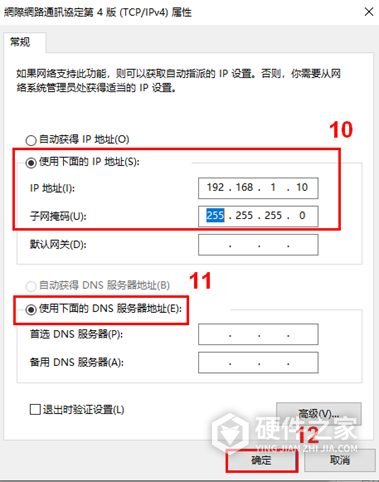
继续用网线连接电脑和路由器LAN口。按前面的控制面板路径打开“以太网”→“属性”→“Internet协议版本4(TCP/IPv4)”→“属性”,选择“使用下面的IP地址”,将IP地址填写为192.168.1.10,子网掩码填写为255.255.255.0。点击“确定”,再关闭属性窗口。这组数值用于本节RT-AC68U的救援连接。
3、 按住RESET重新接电,进入救援模式
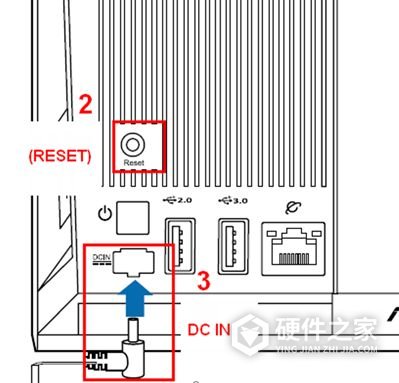
先拔掉路由器DC IN电源线,再按住RESET,同时重新插入DC IN电源线。按键保持按下,直到电源指示灯缓慢闪烁、设备进入救援模式后再松开。这与通电状态下长按RESET恢复出厂设置的操作不同。
4、 选择解压后的固件并上传
打开“开始”→“ASUS Utility”→“Firmware Restoration”,点击“浏览”,选择刚才为本机下载并解压的固件文件,点击“打开”,然后点击“上传”。上传前,路由器须已经处于电源灯缓慢闪烁的救援模式。
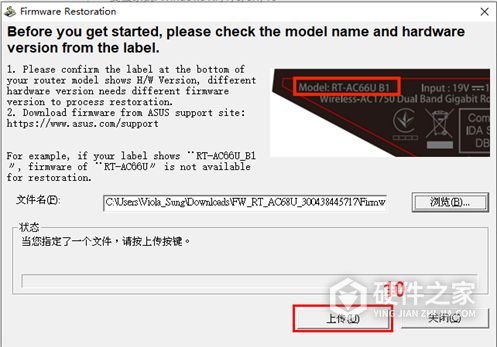
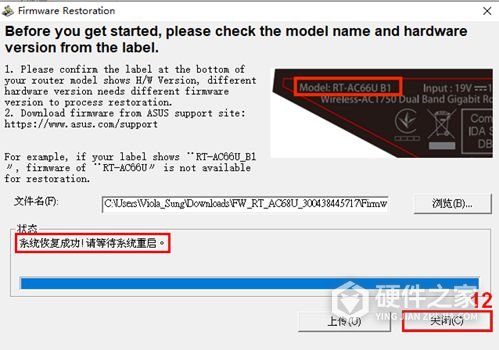
等待工具完成恢复,看到“系统恢复成功!请等待系统重启。”的提示,并且路由器电源指示灯恒亮、完成重启后,再点击“关闭”。完成时间以程序状态和设备反馈为准。
5、 恢复自动获取,再登录路由器
回到电脑的IPv4属性,将“自动获得IP地址”和“自动获得DNS服务器地址”重新选中,点击“确定”并关闭窗口。恢复网卡设置后,再打开http://www.asusrouter.com。需要重新初始化的,按页面完成管理账号和网络设置。
常见问题
救援工具提示“没有发现无线设备在恢复模式中”怎么办?
检查电脑与路由器是否仍通过LAN口连线,再查看电脑IPv4是否已设为192.168.1.10、子网掩码是否为255.255.255.0。随后重新执行“拔电源→按住RESET接电”的操作,以电源指示灯缓慢闪烁作为进入救援模式的反馈,再尝试上传。多次救援仍失败,联系华硕客服中心处理。
救援显示成功,为什么还是打不开登录页?
先检查电脑是否已从静态IP改回自动获取IP和DNS。仍无法登录,可以在接受清除配置的前提下恢复路由器出厂设置,再尝试登录。问题持续存在时,可以重新执行救援流程,或联系华硕客服中心进一步检查。
换一台电脑登录,为什么暂时进不去?
前一台电脑未退出管理页面就直接关闭浏览器或关机,可能影响另一台电脑接着登录。等待约3分钟后,再从另一台电脑打开管理地址登录。
-
 华硕rt-ac68u设置硬盘共享 2021-04-12
 -
华硕ac68u去广告教程 2021-04-12
-
华硕台式机安装非Windows系统后进不去系统怎么办? 2026-10-26
-
华硕rt-ac51u如何改密码 2022-04-26
-
win11开机卡微软账号进不去桌面怎么办 2023-09-01
-
华硕rt-ac51u有梅林系统吗 2022-04-26
-
Win11一直转圈圈进不去怎么办 2023-05-18
-
华硕rt-ac1200gu路由器老是断网掉线怎么办 2021-04-12
-
华硕rt-ax86u怎么设置 2021-10-04
-
华硕rt-ax82u怎么设置 2021-08-28
-
东芝3015ac管理员密码忘了怎么办 2022-02-24
-
华硕RT-BE96U路由怎么样 2023-04-03