微星RTX30系显卡自定义分辨率变灰怎么办?
微星RTX30系显卡在NVIDIA控制面板中出现“自定义”按钮变灰,可以先检查DSR设置。以GeForce RTX 3060 GAMING X 12G等型号为例,将“管理3D设置”中的“DSR - 因素”设为关闭并应用后,再返回“更改分辨率”检查按钮。按钮恢复可用后,再按显示器支持的参数创建和测试新的显示模式。
DLDSR是DSR的AI增强版本,会先以更高的分辨率渲染游戏,再将画面缩小到显示器的分辨率。
关闭DSR,检查自定义按钮
1、 进入管理3D设置
在Windows电脑上打开NVIDIA控制面板,点击左侧“3D设置”下的“管理3D设置”,再选择右侧的“全局设置”选项卡。
2、 关闭DSR倍率
在功能列表中找到“DSR - 因素”,展开右侧设置框,取消已勾选的倍率。列表中包含DL缩放和传统缩放两组倍率的,两组都要查看,清除选中的项目后点击“确定”,让该行的设置值显示为“关闭”。
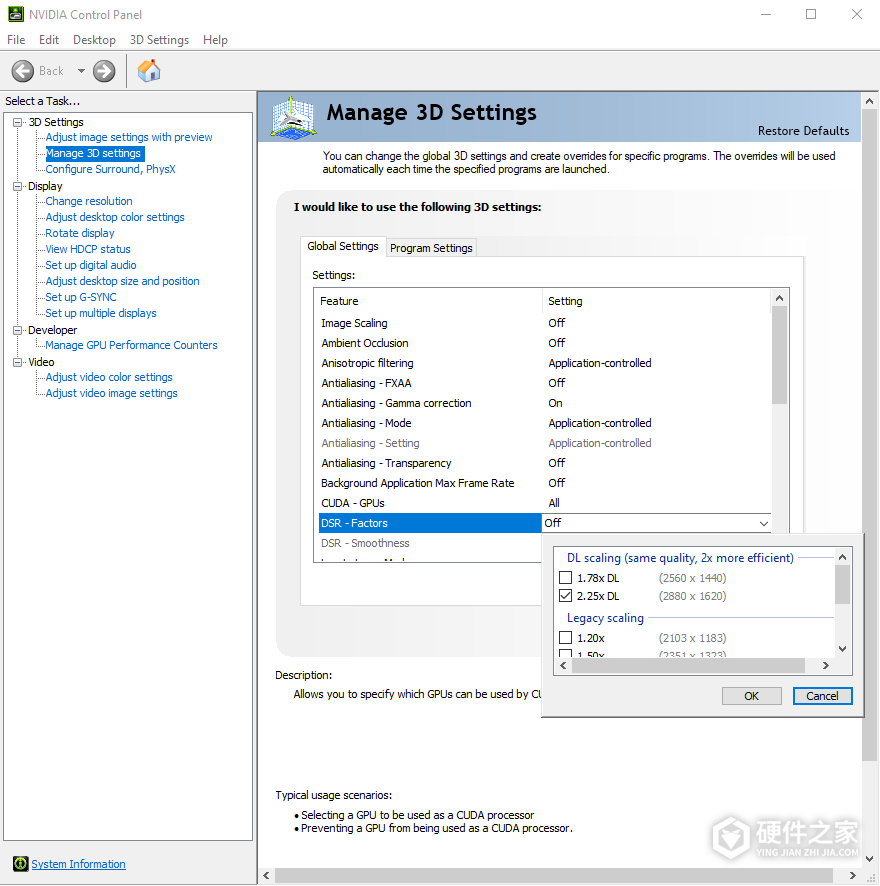
3、 应用更改,再检查分辨率页面
点击控制面板的“应用”,然后进入左侧“显示”→“更改分辨率”。有多台显示器,先点击需要调整的那台显示器图像,再查看“自定义”按钮是否能点击。点击后能打开“自定义”对话框,便可以继续添加分辨率。
创建、测试并应用自定义分辨率
自定义计时适合了解显示器参数的高级用户,填写数值前先查看显示器支持的分辨率和刷新率。
1、 打开创建窗口
在“自定义”对话框中点击“创建自定义分辨率”。电脑连接了多台显示器,创建前先核对“更改分辨率”页面所选的显示器。
2、 填写分辨率和刷新率
“水平像素”填写横向像素数,“垂直扫描线”填写纵向像素数,“刷新率(Hz)”填写显示器在该分辨率下支持的刷新频率。刷新率不能超过显示器允许的范围。
展开“计时”栏,在“标准”中选择“自动”,由驱动决定计时标准。
3、 测试通过后保存
点击“测试”。测试通过后,点击“保存”保留新模式,测试未通过就不保存。
4、 选中新模式并应用
保存的自定义分辨率会出现在“更改分辨率”页面的分辨率列表中。选中刚才添加的模式,再点击“应用”,将它用于当前选择的显示器。
-
 win11怎么自定义分辨率 2023-09-10
 -
Win11A卡分辨率怎么自定义 2023-11-14
-
鸿蒙怎么设置自定义图标 2021-06-22
-
荣耀Magic Vs屏幕分辨率 2022-11-18
-
iphone12屏幕分辨率怎么调整 2021-09-08
-
小米12屏幕分辨率怎么样 2021-12-09
-
小米12屏幕分辨率怎么样 2021-12-09
-
redmi手表2怎么自定义表盘 2021-12-06
-
小米手环6表盘怎么自定义 2022-04-06
-
七彩虹火神显卡怎么自定义图案 2021-03-27
-
oppofindx3屏幕分辨率怎么样 2021-03-17
-
redmiwatch可以自定义表盘吗 2020-12-16