华硕显卡VBIOS刷新工具怎么用?
华硕显卡的VBIOS刷新需要使用本机型号对应的专用工具。Default用于默认模式更新,E Mode用于Efficiency节能模式,两者的刷新方法相同。Windows10 64位电脑装好对应驱动后,可以运行工具,并在成功提示出现后按要求重启。
下载对应型号的工具并准备驱动
1、按显卡完整型号查找工具
打开华硕下载中心,输入显卡的完整型号,进入“驱动程序和工具软件”,打开“BIOS & 固件”。只下载本机完整型号支持页提供的VBIOS工具。
| 工具 | 用途 |
|---|---|
| DEFAULT MODE BIOS FLASH TOOL,也可能列为WINFLASH DEFAULT BIOS TOOL | 更新默认模式VBIOS,改善兼容性。 |
| E MODE BIOS FLASH TOOL | 更新为Efficiency模式,侧重节能与能效。 |
2、安装显卡驱动
电脑尚未安装显卡驱动,需要先安装驱动再刷新。进入该型号的“驱动程序和工具软件”页面,选择Windows 10 64-bit支持项,下载对应的最新WHQL显卡驱动,解压后运行Setup安装程序。已经安装驱动的电脑可继续下面的刷新步骤。
3、解压VBIOS工具
将下载的Default或E Mode工具压缩包解压,找到其中的VBIOS刷新程序。
运行工具并完成刷新
1、打开程序并确认驱动已安装
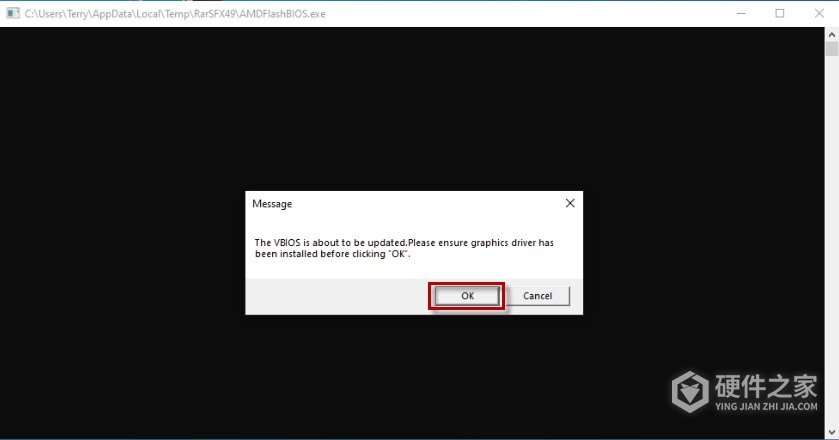
双击解压后的刷新程序。弹出的Message窗口会提醒在继续前安装显卡驱动,驱动已经安装即可点击OK。
2、等待Updating VBIOS完成
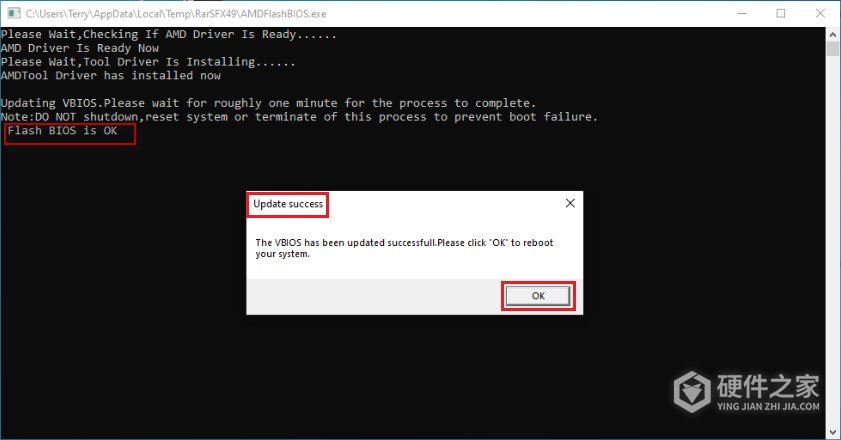
程序出现Updating VBIOS,说明正在刷新显卡VBIOS,通常需等待约1分钟,以程序的成功提示为准。刷新期间不要关机、重启电脑或关闭刷新程序,中断更新可能导致显卡下次启动后无显示。
3、看到成功提示后重启
看到“Flash BIOS is OK”,并弹出“Update success”窗口后,点击OK重启电脑。重启后,VBIOS更新完成。
常见问题
怎样查看E Mode或Default模式?
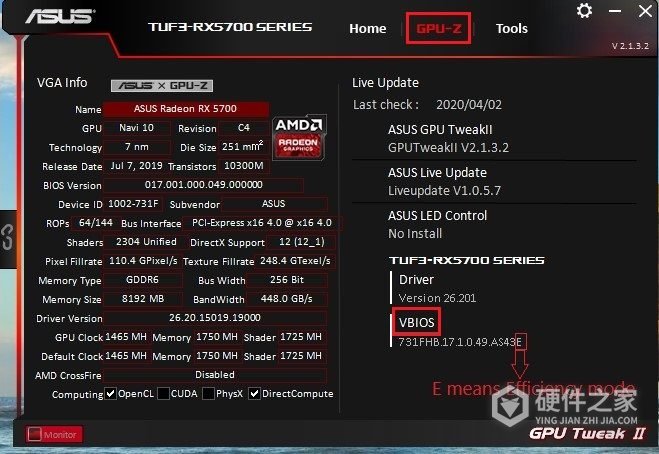
核对这两类工具对应的模式,可以使用配套的GPU TweakII。在同一显卡型号的“驱动程序和工具软件”页面选择Windows 10 64-bit,下载GPU TweakII,解压后运行Setup安装。
打开GPU TweakII,点击GPU-Z,查看页面右侧的VBIOS字段。该字段的版本号末尾带E,对应Efficiency模式,末尾没有E,对应Default模式。
刷新中断后重启没有显示怎么办?
刷新过程中关机、重启或关闭程序后,电脑再次启动没有显示,需要将显卡送至华硕客服中心检测维修。
-
 怎么用AMD清理工具卸载显卡驱动? 2026-10-25
 -
oppofindx3怎么设置刷新率 2021-03-22
-
爱普生l3255怎么刷新wifi连接 2022-04-28
-
华硕b460m-plus重炮手wifi怎么用 2022-01-12
-
RTX 4050显卡用多大电源 2022-11-01
-
ipad pro2020刷新率怎么调 2021-07-06
-
罗技MX518怎么调回刷新率 2022-09-20
-
苹果鼠标怎么用 2021-11-15
-
rtx50显卡用什么工艺 2023-12-21
-
三星a52怎么调屏幕刷新率 2021-03-24
-
米家激光投影仪刷新率怎么设置 2022-08-04
-
小米门锁nfc怎么用 2020-11-24