Android版兄弟iPrint&Scan扫描右侧留白怎么办?
作者:
大闷头
更新时间:
2026-10-30 16:04
Android版兄弟iPrint&Scan扫描后,图像右侧出现空白边,可能与扫描设置有关。其中一种情况是同时使用“彩色(快速)”和9×13厘米原稿尺寸,可以把扫描类型改为“彩色”,重新扫描后保存新图像。
1、查看扫描设置
在带有“彩色(快速)”选项的Android版应用中,打开扫描设置(Scan Settings),查看“扫描类型(Scan Type)”和“原稿尺寸(Document Size)”。这项处理对应的是“彩色(快速)”与“3.5×5英寸(9×13厘米)”同时选中的情况。
2、将扫描类型改为彩色
把扫描类型中的“彩色(快速)”改成“彩色(Color)”。
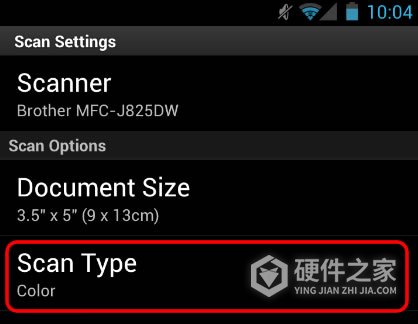
3、重新扫描原稿
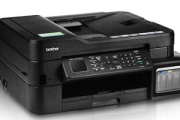
将原稿放入兄弟设备,点击应用中的蓝色扫描仪图标,再点击“扫描”。扫描完毕,点击“完成”结束扫描,或点击“扫描”继续扫描其他原稿。查看新扫描图像的右侧,比较原来的空白边是否消失。
4、保存扫描结果
点击“保存”,选择JPEG或PDF格式。JPEG会把每一页保存成单独的文件,PDF会把所有页面保存在一个文件中。需要将多页内容留在同一个文件中,可以选择PDF。
相关知识
-
 兄弟DCP-L2550DW打印有纵向白线怎么办? 2026-10-24
 -
iOS16降级出现白苹果怎么办 2022-06-22
-
iphone11白苹果开不了机怎么办 2022-04-27
-
Epson Scan 2怎么从USB改成网络扫描? 2026-10-24
-
兄弟t920dw扫描件是黄色的怎么办 2022-05-25
-
Epson Scan 2怎么把多页扫描成一个PDF? 2026-10-24
-
兄弟DCP-L2550DW显示“硒鼓!”怎么办? 2026-10-27
-
白嫖win11专业版密钥教程 2023-08-08
-
android14预览版有哪些新功能 2023-02-09
-
兄弟DCP-L2550DW打印颜色很浅怎么办? 2026-10-24
-
兄弟DCP-L2550DW固件更新失败怎么办? 2026-10-28
-
兄弟DCP-L2550DW显示“自我诊断”怎么办? 2026-10-25