华硕电脑在Win11怎么把U盘格式化为FAT32?
作者:
小蝶
更新时间:
2026-10-31 13:25
华硕电脑使用EZ Flash等功能读取U盘文件前,可能需要把U盘设为FAT32。Win11可以通过“此电脑”里的格式化功能完成转换,但会删除目标卷的数据,操作前先把需要保留的文件备份到其他磁盘。
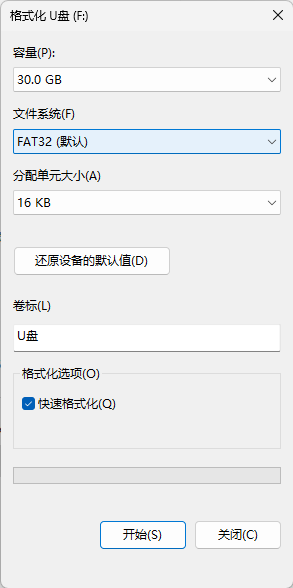
格式化为FAT32
1、打开此电脑
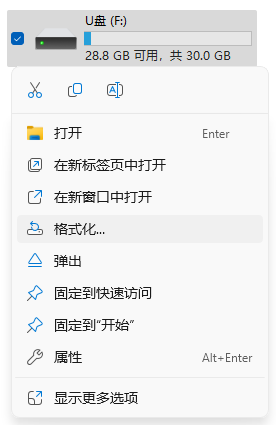
插入U盘,在Windows搜索栏输入[文件资源管理器],点击[打开]。进入窗口后选择[此电脑],根据盘符和容量找到要处理的U盘。
2、打开格式化窗口
右键点击目标U盘,选择[格式化]。
3、选择FAT32并开始
在窗口标题处核对U盘盘符,把[文件系统]设为[FAT32],点击[开始]。看到数据清除提醒后,先把需要保留的文件备份到其他磁盘,再点击[确定]开始格式化。
4、等待完成
出现格式化完成提示后,点击[确定]关闭提示窗口,U盘已转换为FAT32格式。
常见问题
文件系统列表里没有FAT32怎么办?
大容量U盘可能需要先建立一个较小的分区,通常小于32GB,再将该分区格式化为FAT32。U盘已经有未分配空间的,可以按下面的方式新建目标卷。
- 先备份要保留的数据,并以管理员身份登录Windows。右键点击[开始],打开[磁盘管理],在目标U盘的未分配区域右键选择[新建简单卷],点击[下一步]。
- 按MB输入新卷大小,设为小于32GB且不超过可用空间,例如16000MB,再点击[下一步]。接受默认盘符或指定一个盘符,继续点击[下一步]。
- 在格式化分区页面选择[不设置此卷的格式],点击[下一步],核对所选磁盘、大小和盘符后点击[完成]。回到文件资源管理器,对新卷执行前面的FAT32格式化步骤。
没有未分配空间的U盘,也可以改用小容量U盘进行格式化。
FAT32能存放超过4GiB的单个文件吗?
超过约4GiB的单个文件无法存入FAT32,即使U盘还有足够空闲空间。这是单个文件大小限制,小于32GB则是前面为格式化准备的分区容量。
相关知识
-
 win11系统如何把桌面改回D盘 2023-05-15
 -
win11插入u盘没反应怎么办 2023-11-13
-
如何使用U盘启动安装Win11 2023-05-25
-
Win11启动U盘制作方法 2023-05-25
-
华为电脑Win11分盘教程 2023-09-27
-
Win11怎么把任务栏调到左边 2023-05-17
-
怎么在Win11上运行安卓 2023-05-23
-
Win11系统U盘安装方式一览 2023-12-11
-
Win11怎么清理d盘垃圾 2023-09-28
-
win11把cpu性能调到最佳教程 2023-10-01
-
华硕主板怎么设置u盘启动 2020-11-27
-
华硕主板怎么进入u盘启动 2022-06-07