夏普BP-22C25英文面板怎么双面扫描到邮箱?
作者:
霸主
更新时间:
2026-10-31 12:59
夏普BP-22C25的自动输稿器可以连续读取原稿正反面,再把扫描件发送到邮箱。扫描前要在[Original]中选择双面原稿和正确方向,邮件发送所需的发件人信息、服务器及收件地址也应事先配置好。
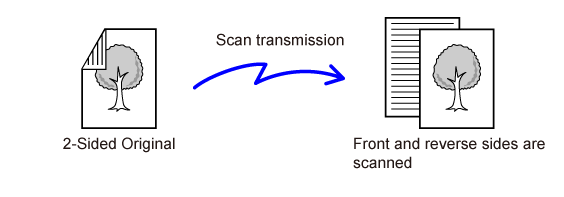
1、放入双面原稿
取下订书钉和回形针,等原稿上的墨水、修正液等干透。取走玻璃稿台上的其他原稿,再把双面原稿正面朝上放入自动输稿器。
双面原稿应使用50~105g/m²纸张。[Slow Scan Mode]用于薄纸慢速扫描,开启后不能自动扫描双面。
2、进入原稿设置
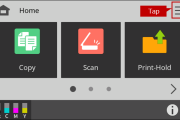
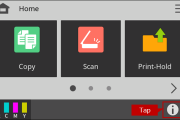
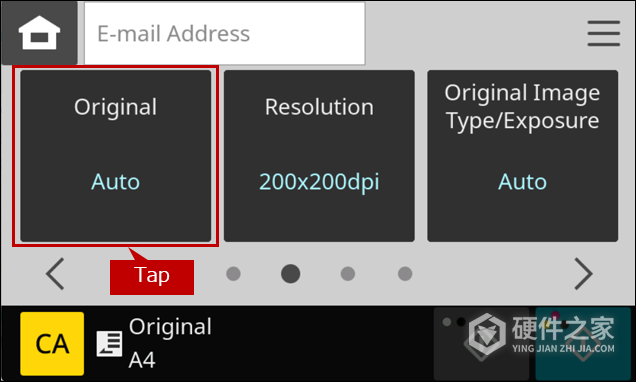
在主页点击[Scan],进入扫描画面后点击右箭头[>],再点击[Original]。
3、选择原稿方向和翻页方式
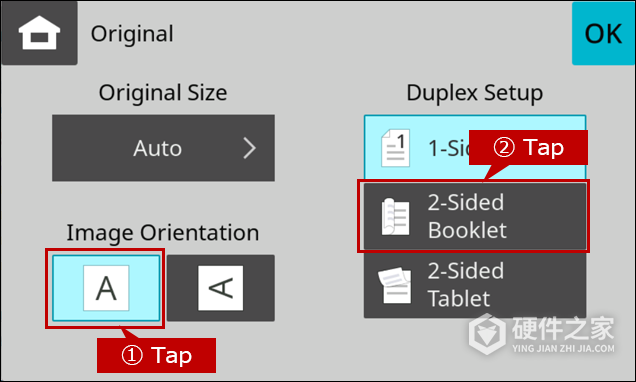
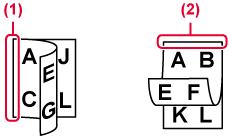
在[Image Orientation]选择与放入原稿一致的方向。在[Duplex Setup]中,左右翻页、像书本一样装订的原稿选[2-Sided Booklet],上下翻页、像便笺本一样装订的原稿选[2-Sided Tablet]。例如纵向放置的书本式原稿,选择竖向图标和[2-Sided Booklet],然后点击[OK]。
4、选择收件邮箱
回到扫描画面,点击左箭头[<],再打开[Address Book]。选择要接收扫描件的邮箱地址,点击[OK]。
5、启动扫描并查看附件
返回扫描画面,点击右下角的启动图标开始扫描。黑白扫描选左侧黑白图标,彩色扫描选右侧彩色图标。收件人收到扫描邮件后,打开附件,查看正反面内容和页面方向是否正确。
本次传送完成后,双面扫描设置会自动清除,下一次扫描双面原稿需要重新选择。要取消当前的双面原稿设置,可回到[Original],在[Duplex Setup]选择[1-Sided]。
相关知识
-
 夏普BP-22C20和BP-22C25怎么扫描到U盘? 2026-10-31
 -
夏普BP-22C20和BP-22C25英文说明书怎么下载? 2026-10-31
-
夏普BP-22C20/BP-22C25怎么在Mac上用AirPrint扫描? 2026-10-29
-
夏普BP-22C20/BP-22C25怎么关闭按键音? 2026-10-24
-
夏普BP-22C20/BP-22C25复印倍率怎么设置? 2026-10-29
-
夏普BP-22C20/BP-22C25怎么更换墨粉盒? 2026-10-26
-
夏普BP-22C20/BP-22C25扫描文件传不到电脑怎么办? 2026-10-24
-
夏普BP-22C20/BP-22C25怎么限制用户彩色复印? 2026-10-30
-
夏普BP-22C20/BP-22C25怎么删除主页快捷键? 2026-10-25
-
夏普BP-22C20/BP-22C25不识别U盘怎么办? 2026-10-24
-
夏普BP-22C20/BP-22C25怎么以管理员身份登录网页? 2026-10-26
-
夏普BP-22C20/BP-22C25彩色文档只打黑白怎么办? 2026-10-30