夏普BP-22C20和BP-22C25怎么扫描到U盘?
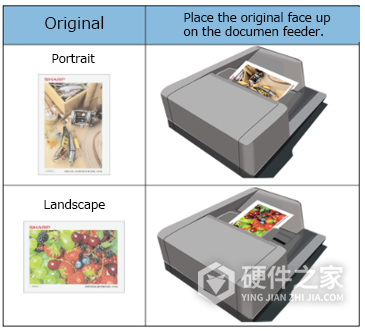
夏普BP-22C20和BP-22C25可将扫描文件直接存入U盘,操作入口是“Scan to USB Memory”。使用输稿器时,原稿正面朝上。使用稿台时,原稿正面朝下,最后一页扫描后还要按“Read-End”。以下步骤对应全球版机型的英文面板。
先准备采用FAT32、NTFS或exFAT文件系统的U盘。其中,FAT32格式的U盘应选择32GB及以下容量。
机器连接IC卡读卡器时,不能同时使用U盘打印和扫描保存功能。需要使用U盘扫描的,请先让设备管理员核对读卡器连接与使用安排。
用输稿器连续扫描
1、放入原稿
将原稿正面朝上放入自动输稿器的进稿托盘。
2、插入U盘并选择扫描
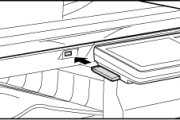
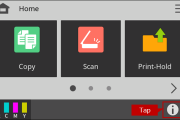
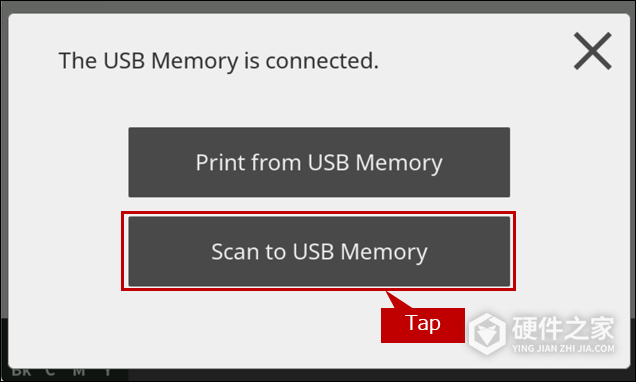
把U盘插入一体机的USB插口。面板出现“The USB Memory is connected”提示后,点击“Scan to USB Memory”(扫描到U盘)。
3、开始扫描
需要彩色文件,点击“Colour Start”。需要黑白文件,点击“B/W Start”。等待输稿器完成扫描。
4、确认传送完成
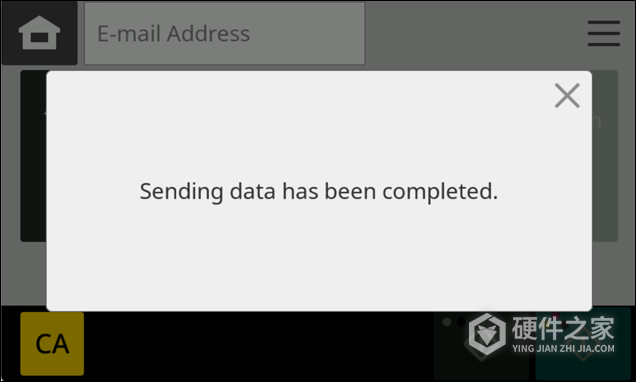
输稿器扫描不会出现逐页换稿的“Read-End”提示页。看到“Sending data has been completed.”,再从机器上取出U盘。
用稿台逐页扫描
1、放好第一页
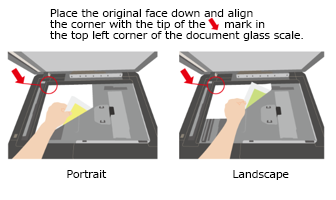
将原稿正面朝下放在稿台玻璃上,按玻璃左上角的定位标记对齐。
2、插入U盘并开始扫描
把U盘插入机器USB插口,在连接提示中点击“Scan to USB Memory”。根据需要点击“Colour Start”或“B/W Start”,扫描当前这一页。
3、逐页换稿,最后结束读取
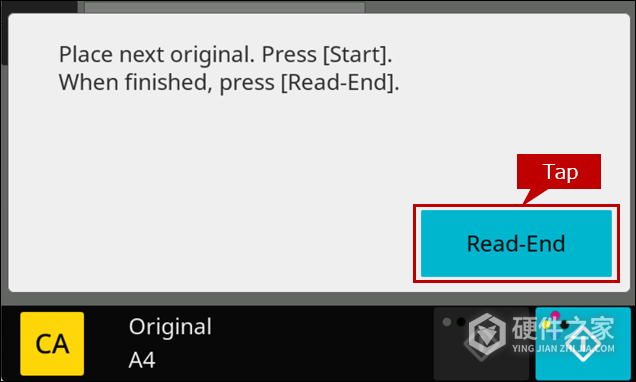
出现“Place next original. Press [Start]. When finished, press [Read-End]”提示后,还有下一页就换上原稿,再按“Start”继续扫描。没有下一页,点击“Read-End”,结束本次原稿读取。
4、等待完成后取出U盘
按下“Read-End”后,等待面板显示“Sending data has been completed.”,再取出U盘。
-
 夏普BP-22C20/BP-22C25怎么关闭按键音? 2026-10-24
 -
夏普BP-22C20/BP-22C25复印倍率怎么设置? 2026-10-29
-
夏普BP-22C20/BP-22C25怎么更换墨粉盒? 2026-10-26
-
夏普BP-22C20/BP-22C25怎么限制用户彩色复印? 2026-10-30
-
夏普BP-22C20/BP-22C25怎么删除主页快捷键? 2026-10-25
-
夏普BP-22C20/BP-22C25不识别U盘怎么办? 2026-10-24
-
夏普BP-22C20/BP-22C25怎么在Mac上用AirPrint扫描? 2026-10-29
-
夏普BP-22C20/BP-22C25扫描文件传不到电脑怎么办? 2026-10-24
-
夏普BP-22C20/BP-22C25怎么以管理员身份登录网页? 2026-10-26
-
夏普BP-22C20/BP-22C25彩色文档只打黑白怎么办? 2026-10-30
-
夏普BP-22C20/BP-22C25手机无线连接选哪种方式? 2026-10-28
-
夏普BP-22C20和BP-22C25英文说明书怎么下载? 2026-10-31